> ## Documentation Index
> Fetch the complete documentation index at: https://docs.yampi.com.br/llms.txt
> Use this file to discover all available pages before exploring further.
# Publicação na loja de aplicativos
> Saiba como publicar seu app na Loja de Aplicativos da Yampi após aprovação.
Este guia mostra como publicar seu aplicativo na Loja Yampi após a aprovação da equipe.
## Publicação do aplicativo
Depois de concluir as etapas de desenvolvimento e obter aprovação, o próximo passo é a publicação na Loja de Aplicativos. Isso garante que lojistas possam visualizar, instalar e usar sua solução.
Aqui está o que você vai encontrar neste artigo:
* Como publicar o aplicativo
* O que acontece após a publicação
 ***
## Como publicar o aplicativo
Siga estes passos após receber a aprovação:
Entre na seção de Parceiro Tech no seu painel de parceiro Yampi.
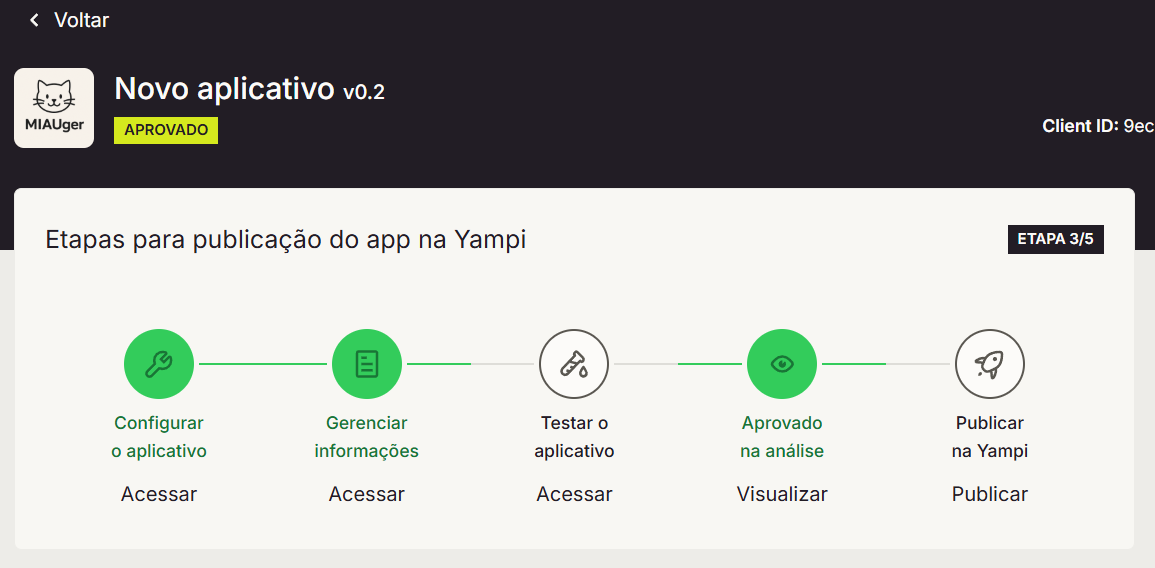
Na linha de etapas do app, clique em **Publicar na Yampi** para iniciar o processo.
Confirme a ação e aguarde a conclusão do processamento da publicação.
***
## Como publicar o aplicativo
Siga estes passos após receber a aprovação:
Entre na seção de Parceiro Tech no seu painel de parceiro Yampi.
Na linha de etapas do app, clique em **Publicar na Yampi** para iniciar o processo.
Confirme a ação e aguarde a conclusão do processamento da publicação.
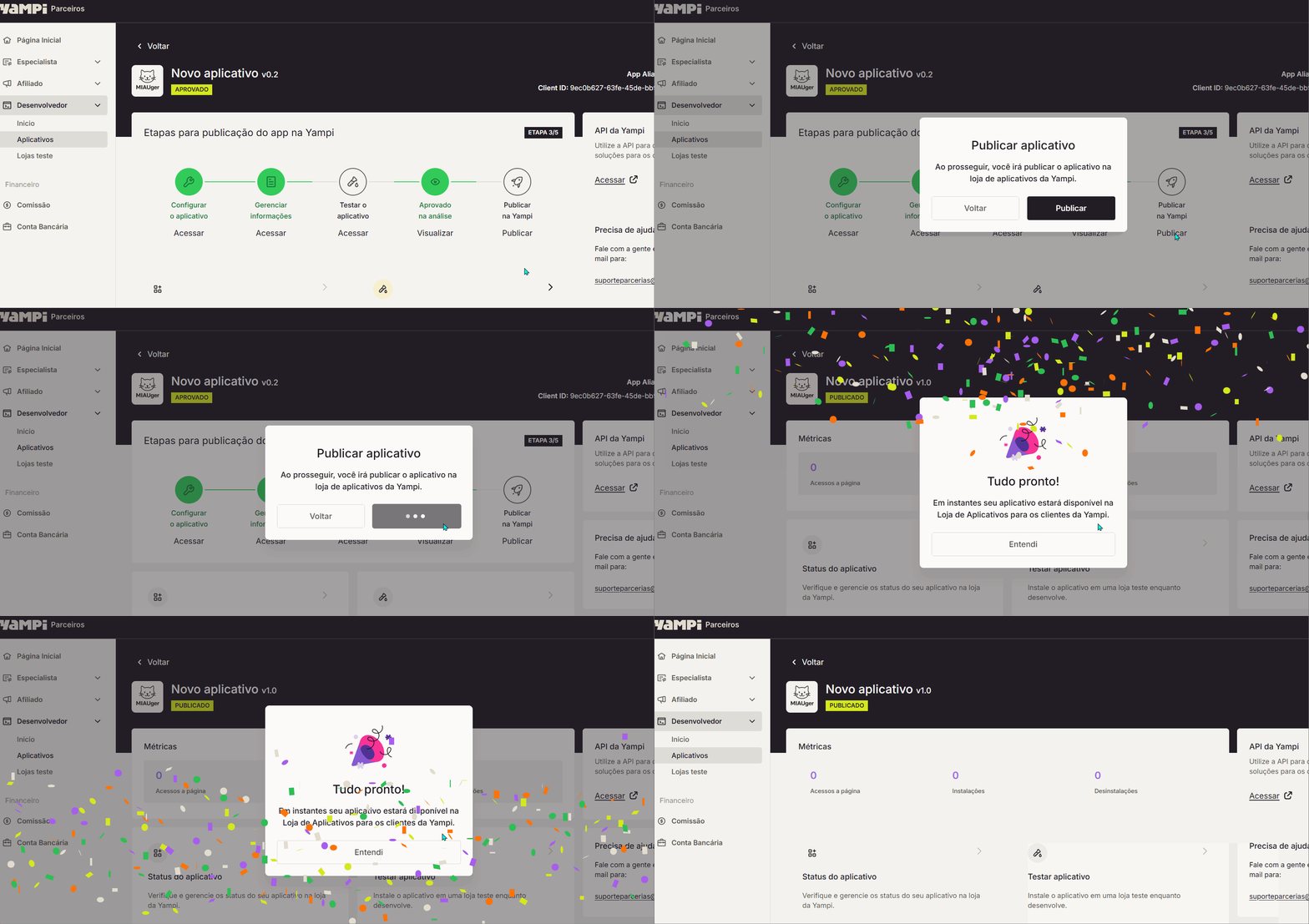 Aplicativo publicado com sucesso! Clique em **Ver na loja** para acessar a página do app na Loja de Aplicativos.
Após a publicação, não será possível editar dados como nome, descrição, categoria ou link de suporte. Certifique-se de revisar todas as informações antes de publicar.
***
## O que acontece após a publicação
Após a confirmação da publicação:
* Seu app ficará visível a todos os lojistas na Loja de Aplicativos da Yampi.
* A exibição pode levar alguns minutos; se não aparecer imediatamente, atualize a página ou aguarde um instante.
***
## Suporte
Se tiver dúvidas sobre o processo de publicação, entre em contato:
**[integre@yampi.com.br](mailto:integre@yampi.com.br)**
Aplicativo publicado com sucesso! Clique em **Ver na loja** para acessar a página do app na Loja de Aplicativos.
Após a publicação, não será possível editar dados como nome, descrição, categoria ou link de suporte. Certifique-se de revisar todas as informações antes de publicar.
***
## O que acontece após a publicação
Após a confirmação da publicação:
* Seu app ficará visível a todos os lojistas na Loja de Aplicativos da Yampi.
* A exibição pode levar alguns minutos; se não aparecer imediatamente, atualize a página ou aguarde um instante.
***
## Suporte
Se tiver dúvidas sobre o processo de publicação, entre em contato:
**[integre@yampi.com.br](mailto:integre@yampi.com.br)**