> ## Documentation Index
> Fetch the complete documentation index at: https://docs.yampi.com.br/llms.txt
> Use this file to discover all available pages before exploring further.
# Submissão de aplicativos para homologação
> Saiba como enviar um aplicativo para a análise em seu Painel de Parceiro Tech.
Após concluir a configuração da sua integração e o cadastro das informações do app, você já pode enviá‑lo para a análise e validação.
Nessa documentação, mostramos o que é necessário para submeter seu aplicativo para análise da Yampi e garantir que ele esteja pronto para ser publicado:
* **Quais os pré‑requisitos antes de enviar para a análise?**
* **Como enviar o aplicativo para análise?**
* **O que acontece após o envio para a análise?**
***
## Quais os pré-requisitos antes de enviar para a análise?
Antes de clicar no botão **Enviar para análise**, é necessário:
1. **Utilizar autenticação OAuth 2.0**: somente aplicativos que implementam o fluxo de autenticação [OAuth 2.0](/auth/oauth) são aceitos para homologação.
2. **Concluir as duas primeiras etapas**:
* Configuração da integração
* Preenchimento das informações do aplicativo
3. Certificar-se de que **todos os campos obrigatórios foram preenchidos.**
4. Validar se o aplicativo está **funcionando corretamente** em uma loja de testes.
5. Documentar o aplicativo com informações claras e objetivas.
Essas etapas garantem que o app está com a estrutura básica completa e pronto para validação.
***
## Como enviar o aplicativo para análise?
Com as duas primeiras etapas concluídas e todos os campos preenchidos, siga:
1. Acesse o seu **Painel de Parceiro Tech**
2. Vá até **Meus aplicativos** e selecione o app desejado
3. No topo da página de status ou na tela de etapas, clique em **"Enviar para análise"**
4. Você será redirecionado para a tela de **Envio de análise**
Nessa página você pode revisar todas as informações do aplicativo. Se desejar atualizar algum dado, retorne aos formulários, realize as alterações e, em seguida, envie novamente.
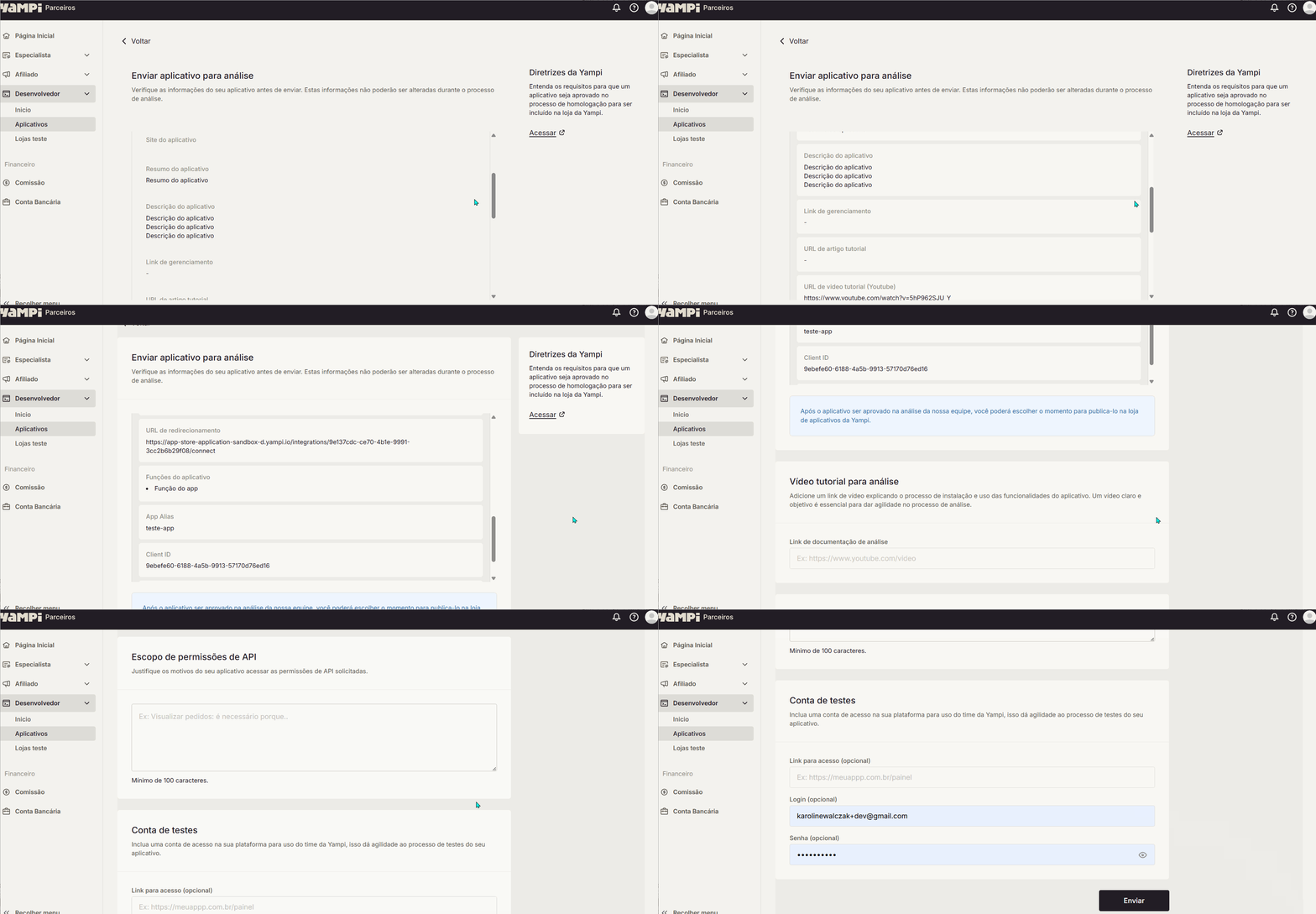 Nesse Gif mostramos a página de envio do aplicativo para a análise e todas as informações obrigatórias que precisam ser preenchidas.
Você precisa preencher todos os campos obrigatórios para prosseguir com o envio:
* **Documentação para análise**
* **Link para vídeo ou artigo tutorial** de instalação e uso do seu aplicativo
* **Escopo de permissões de API**
* **Justificativas do seu aplicativo acessar as permissões solicitadas** (mínimo de 100 caracteres)
Opcionalmente, também pode enviar:
* Link para acesso à plataforma
* Login
* Senha
Ao confirmar o envio, o app assume o status **“Em análise”** e a etapa é atualizada para **“Em processo de análise”**.
***
Nesse Gif mostramos a página de envio do aplicativo para a análise e todas as informações obrigatórias que precisam ser preenchidas.
Você precisa preencher todos os campos obrigatórios para prosseguir com o envio:
* **Documentação para análise**
* **Link para vídeo ou artigo tutorial** de instalação e uso do seu aplicativo
* **Escopo de permissões de API**
* **Justificativas do seu aplicativo acessar as permissões solicitadas** (mínimo de 100 caracteres)
Opcionalmente, também pode enviar:
* Link para acesso à plataforma
* Login
* Senha
Ao confirmar o envio, o app assume o status **“Em análise”** e a etapa é atualizada para **“Em processo de análise”**.
***
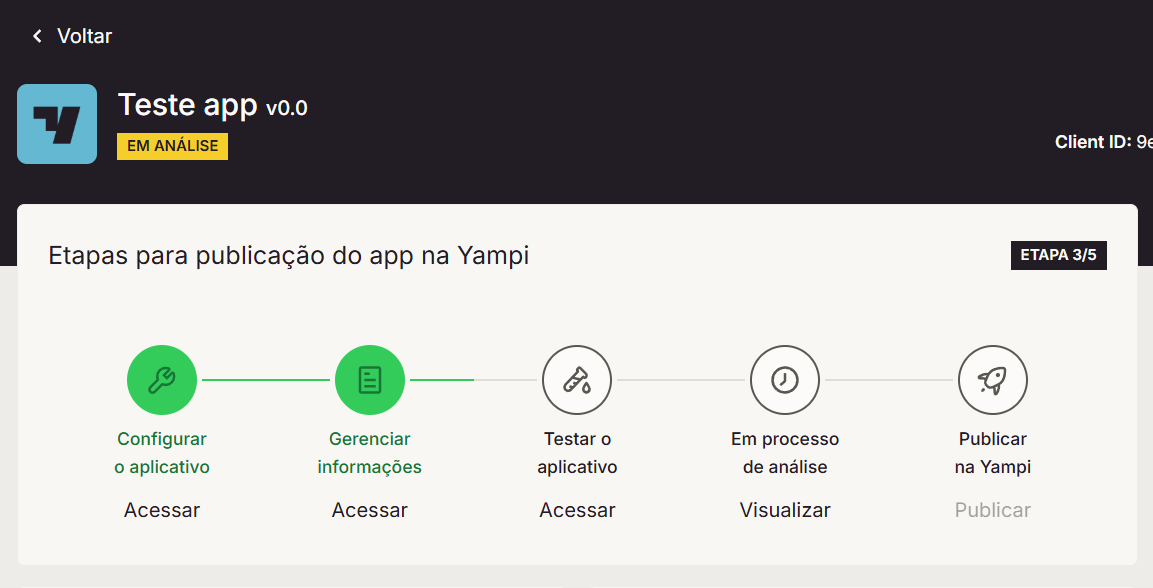 Durante a análise, nenhum dado do app pode ser editado — os formulários ficam bloqueados.
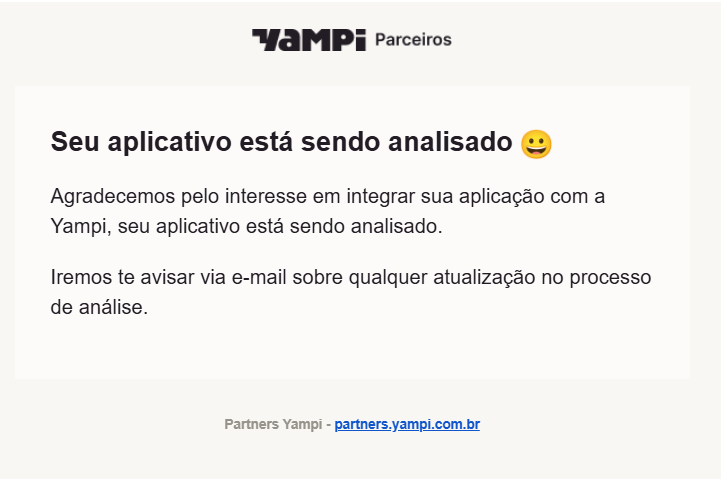
Ao enviar a análise, um e-mail é disparado, confirmando a submissão do Aplicativo.
Durante a análise, nenhum dado do app pode ser editado — os formulários ficam bloqueados.
Ao enviar a análise, um e-mail é disparado, confirmando a submissão do Aplicativo.
 Se a análise for recusada, a etapa ficará como **“Aplicativo reprovado”**;\
Se for aprovada, passará para **“Aplicativo aprovado”**.
***
## O que acontece após o envio para a análise?
Após o envio, o aplicativo passa por uma **etapa de homologação conduzida pelo time da Yampi**. Essa análise é realizada internamente e tem como objetivo garantir que o app atende aos padrões técnicos, de segurança e de experiência exigidos antes de ser disponibilizado na Loja de Aplicativos.
### O que é avaliado durante a homologação?
O time da Yampi verifica, entre outros pontos:
* **Segurança e uso de permissões**: se o app solicita apenas as permissões necessárias para o seu funcionamento e se as justificativas são adequadas.
* **Qualidade da documentação**: se a documentação enviada é clara e suficiente para que lojistas entendam como instalar e usar o aplicativo.
* **Funcionamento da integração**: se a integração técnica está correta e estável.
* **Conformidade com as [diretrizes da Yampi](/apps/criacao-e-configuracao/diretrizes-para-aplicativos-na-yampi)**: se o aplicativo respeita as políticas e boas práticas estabelecidas.
### Qual o fluxo esperado após o envio?
1. O app fica com o status **"Em análise"** enquanto a homologação está em andamento.
2. O time da Yampi realiza a avaliação — não há prazo fixo definido.
3. Ao final da análise, você receberá uma notificação por e-mail com o resultado.
4. O status no Painel de Parceiro Tech será atualizado para **"Aplicativo aprovado"** ou **"Aplicativo reprovado"**.
Durante a homologação, os formulários do app ficam bloqueados e nenhuma edição pode ser feita.
Após o envio, seu aplicativo pode ter dois resultados:
* ✅ **Aprovado**
* ❌ **Reprovado**
Você será notificado por e-mail e poderá acompanhar o status no Painel de Parceiro Tech.
***
## O que fazer se o aplicativo for reprovado?
* Você receberá um e-mail com a notificação e um feedback disponível no painel.
* Será possível **editar o app** com base nas observações.
* Um banner com o botão **"Reenviar para análise"** ficará disponível para reenvio.
***
## O que fazer se o aplicativo for aprovado?
* Você receberá um e-mail confirmando a aprovação;
* O app ficará pronto para ser publicado na Loja de Aplicativos da Yampi;
* Mesmo aprovado, ainda será possível editar **algumas informações**, porém:\
Sempre que alguma informação for alterada, o app precisará passar por nova análise. Você será solicitado a confirmar essa ação. Ao confirmar, o status será alterado para **"Em desenvolvimento"**.
Com o aplicativo aprovado:
1. Clique em **"Publicar"** nas configurações do app no painel
2. Após a publicação, não será possível editar os dados do aplicativo
3. Clique em **"Ver na loja"** e você será redirecionado para a página do app na Loja de Aplicativos
Se a análise for recusada, a etapa ficará como **“Aplicativo reprovado”**;\
Se for aprovada, passará para **“Aplicativo aprovado”**.
***
## O que acontece após o envio para a análise?
Após o envio, o aplicativo passa por uma **etapa de homologação conduzida pelo time da Yampi**. Essa análise é realizada internamente e tem como objetivo garantir que o app atende aos padrões técnicos, de segurança e de experiência exigidos antes de ser disponibilizado na Loja de Aplicativos.
### O que é avaliado durante a homologação?
O time da Yampi verifica, entre outros pontos:
* **Segurança e uso de permissões**: se o app solicita apenas as permissões necessárias para o seu funcionamento e se as justificativas são adequadas.
* **Qualidade da documentação**: se a documentação enviada é clara e suficiente para que lojistas entendam como instalar e usar o aplicativo.
* **Funcionamento da integração**: se a integração técnica está correta e estável.
* **Conformidade com as [diretrizes da Yampi](/apps/criacao-e-configuracao/diretrizes-para-aplicativos-na-yampi)**: se o aplicativo respeita as políticas e boas práticas estabelecidas.
### Qual o fluxo esperado após o envio?
1. O app fica com o status **"Em análise"** enquanto a homologação está em andamento.
2. O time da Yampi realiza a avaliação — não há prazo fixo definido.
3. Ao final da análise, você receberá uma notificação por e-mail com o resultado.
4. O status no Painel de Parceiro Tech será atualizado para **"Aplicativo aprovado"** ou **"Aplicativo reprovado"**.
Durante a homologação, os formulários do app ficam bloqueados e nenhuma edição pode ser feita.
Após o envio, seu aplicativo pode ter dois resultados:
* ✅ **Aprovado**
* ❌ **Reprovado**
Você será notificado por e-mail e poderá acompanhar o status no Painel de Parceiro Tech.
***
## O que fazer se o aplicativo for reprovado?
* Você receberá um e-mail com a notificação e um feedback disponível no painel.
* Será possível **editar o app** com base nas observações.
* Um banner com o botão **"Reenviar para análise"** ficará disponível para reenvio.
***
## O que fazer se o aplicativo for aprovado?
* Você receberá um e-mail confirmando a aprovação;
* O app ficará pronto para ser publicado na Loja de Aplicativos da Yampi;
* Mesmo aprovado, ainda será possível editar **algumas informações**, porém:\
Sempre que alguma informação for alterada, o app precisará passar por nova análise. Você será solicitado a confirmar essa ação. Ao confirmar, o status será alterado para **"Em desenvolvimento"**.
Com o aplicativo aprovado:
1. Clique em **"Publicar"** nas configurações do app no painel
2. Após a publicação, não será possível editar os dados do aplicativo
3. Clique em **"Ver na loja"** e você será redirecionado para a página do app na Loja de Aplicativos
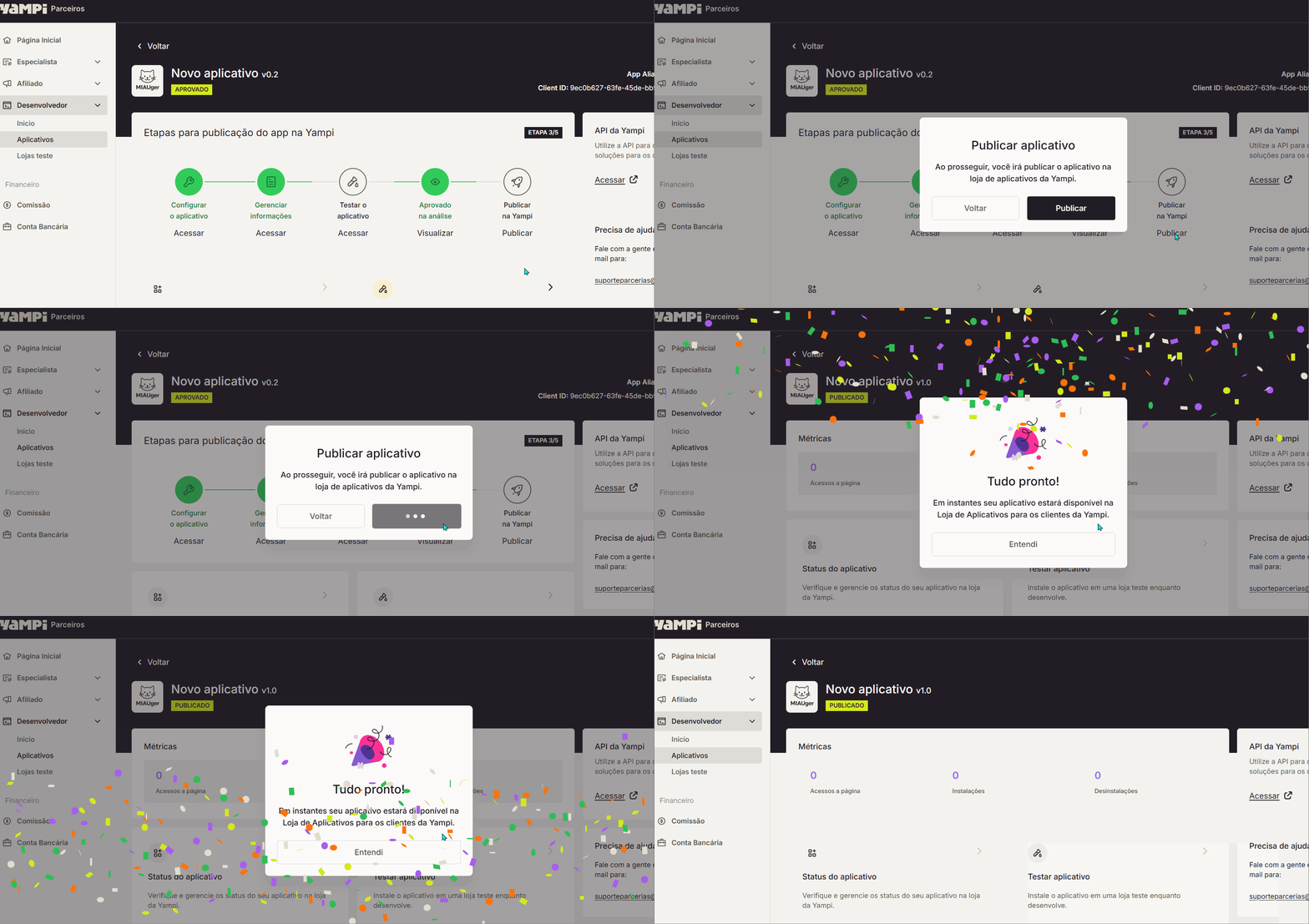 No Gif mostramos a aprovação do aplicativo para publicação na Loja de Aplicativos da Yampi.