> ## Documentation Index
> Fetch the complete documentation index at: https://docs.yampi.com.br/llms.txt
> Use this file to discover all available pages before exploring further.
# Perguntas Frequentes
> Principais dúvidas da comunidade ao integrar com a Yampi
## 🔎 Qual sua dúvida?
* [ Como funciona a estrutura de webhooks na Yampi?](#como-funciona-a-estrutura-de-webhooks-na-yampi)
* [ O que é OAuth2?](#o-que-é-oauth2)
* [ Suporte para Parceiros Tech e Desenvolvedores](#suporte-para-parceiros-tech-e-desenvolvedores)
* [ Como usar a loja de testes?](#como-usar-a-loja-de-testes)
* [ Como integrar meu aplicativo à Yampi?](#como-integrar-meu-aplicativo-à-yampi)
* [ Como acessar o Painel do Parceiro?](#como-acessar-o-painel-do-parceiro)
* [ Como funciona a URL de redirecionamento?](#como-funciona-a-url-de-redirecionamento)
* [ Onde encontro a documentação da API?](#onde-encontro-a-documentacao-da-api)
* [ Como funciona o rate-limit dos endpoints?](#como-funciona-o-rate-limit-dos-endpoints)
* [ Quais plataformas integramos?](#quais-plataformas-integramos)
* [ Minha conta de testes tem algum custo?](#minha-conta-de-testes-tem-algum-custo)
* [ Quais os principais retornos HTTP da API da Yampi?](#quais-os-principais-retornos-http-da-api-da-yampi)
* [ Minha autenticação OAuth2 expira por inatividade do Lojista?](#minha-autenticacao-oauth2-expira-por-inatividade-do-lojista)
* [ É possível adicionar um parâmetro personalizado nos pedidos gerados no checkout da Yampi?](#e-possivel-adicionar-um-parametro-personalizado-nos-pedidos-gerados-no-checkout-da-yampi)
* [ Como fazer um pedido na minha loja de testes?](#como-fazer-um-pedido-na-loja-de-testes)
* [ Como saber o saldo de cashback de uma cliente?](#como-saber-o-saldo-de-cashback-de-um-cliente)
***
A estrutura de webhooks da Yampi é flexível e orientada a eventos. Você pode registrar um único webhook para escutar múltiplos eventos, o que simplifica a integração e centraliza o tratamento de notificações.
Por exemplo, é possível utilizar a mesma URL para lidar com eventos como `order.created` e `cart.reminder`:
```bash theme={"system"}
curl --request POST \
--url https://api.dooki.com.br/v2/{alias}/webhooks \
--header 'Content-Type: application/json' \
--header 'User-Secret-Key: ' \
--header 'User-Token: ' \
--data '{
"url": "https://suaurl.com/api/webhooks",
"events": [
"order.created",
"cart.reminder"
],
"name": "Nome do webhook"
}'
```
Sempre que um evento for disparado, será feita uma requisição `POST` para a URL informada.\
Sua aplicação deve responder com status `200` ou `201` em até **5 segundos** — esse é o timeout recomendado.
A estrutura do payload recebido é a seguinte:
```json theme={"system"}
{
"event": "order.status.updated",
"time": "2025-05-12 12:11:19",
"merchant": {
"id": 109111,
"alias": "teste-webhook"
},
"resource": {
// Dados específicos do evento
}
}
```
O campo `event` identifica o tipo do evento e `resource` contém os dados associados.
Com essa estrutura, sua integração se torna mais eficiente, escalável e segura.
🔗 Veja mais em [Webhooks](https://docs.yampi.com.br/api-reference/webhooks/introduction)
OAuth2 é um protocolo de autorização que permite que aplicativos acessem recursos protegidos em nome do usuário, sem expor suas credenciais.
Na Yampi, utilizamos o OAuth2 para garantir que apenas aplicativos autorizados possam acessar os dados das lojas dos clientes.
🔗 Ver documentação [OAuth2](https://docs.yampi.com.br/api-reference/oauth)
📬 **Canal principal de suporte**\
O canal de suporte para parceiros e desenvolvedores é através do e-mail:\
`integre@yampi.com.br`
📚 **Base de Conhecimento**\
Também temos uma base completa de informações, tutoriais e como usar a API em nossa documentação:
🔗 [Acessar base de conhecimento](https://docs.yampi.com.br/introduction)
Para testar seu aplicativo, você pode criar uma loja de testes no Painel do Parceiro:
1️⃣ No painel do aplicativo, clique em **'Testar o aplicativo'**\
2️⃣ Se ainda não tiver uma loja de teste, clique em **'Criar loja teste'**\
3️⃣ Siga as instruções para configurar a loja e instalar o aplicativo
A loja de testes permite simular operações sem impactar dados reais, mas possui algumas limitações, como ausência de confirmação de e-mail e de cobrança de comissões.
🔗 Ver mais sobre [loja de testes](https://docs.yampi.com.br/apps/testes-e-validacao/como-testar-um-aplicativo)
Para integrar seu aplicativo à Yampi, siga estas etapas:
1️⃣ Acesse o Painel do Parceiro e crie uma conta de parceiro, se ainda não tiver uma\
2️⃣ No painel, clique em **'Meus aplicativos'** e, em seguida, em **'+ Novo aplicativo'**\
3️⃣ Preencha as informações solicitadas, como nome e categoria do aplicativo\
4️⃣ Configure a URL de redirecionamento e as permissões necessárias para o aplicativo\
5️⃣ Salve as configurações para gerar o **Client ID** do aplicativo\
6️⃣ Utilize o fluxo de autenticação OAuth2 para obter o token de acesso e consumir os endpoints da API da Yampi
🔗 Ver [artigo oficial](https://docs.yampi.com.br/apps/intro)
O Painel do Parceiro está disponível em:
🔗 Acessar [Painel do Parceiro](https://partners.yampi.com.br)
No painel, você pode:
• Registrar e gerenciar seus aplicativos\
• Acompanhar integrações\
• Acessar recursos exclusivos para desenvolvedores
A URL de redirecionamento é o endereço para onde o usuário será levado assim que autorizar o seu aplicativo. Nesse retorno, a Yampi adiciona um **código temporário** na URL. Esse código é usado pelo seu servidor para pedir o **token de acesso**, que é a chave que permite ao aplicativo usar as APIs em nome do usuário.
Enquanto você está desenvolvendo, pode usar um endereço `localhost` (exemplo: `http://localhost:3000/callback`). Mas, quando o aplicativo for publicado no catálogo da Yampi, a URL deve obrigatoriamente ser segura, ou seja, começar com **https\://**.
🔗 Ver [fluxo de autenticação](https://docs.yampi.com.br/api-reference/oauth)
A documentação oficial da API da Yampi está disponível no link abaixo:
🔗 Acessar [documentação da API](https://docs.yampi.com.br/introduction)
Lá você encontrará informações detalhadas sobre:
• Autenticação\
• Endpoints disponíveis\
• Parâmetros\
• Exemplos de requisições\
• E muito mais!
A API da Yampi possui limites de requisições para garantir a estabilidade do serviço.
Se você exceder o número permitido de requisições em um determinado período, receberá uma resposta com o código de status HTTP `429` (Too Many Requests).
**Para evitar esse problema:**
• Implemente mecanismos de controle do volume de requisições e consumo saudável (*rate limit*) no seu aplicativo
**Endpoints mais utilizados e seus limites:**
* `GET https://api.dooki.com.br/v2/{alias}/orders` → 120 requisições/min
* `PUT https://api.dooki.com.br/v2/{alias}/orders` → 30 requisições/min
* `GET https://api.dooki.com.br/v2/{alias}/catalog/products` → 30 requisições/min
Para visualizar todos os endpoints e seus respectivos rate limits, além de detalhes completos sobre o funcionamento, acesse a [documentação completa de Rate Limit](/api-reference/rate-limit/introduction).
A Yampi oferece integração com diversas plataformas e serviços, incluindo:
• ERPs (como Bling, Tiny, Omie)\
• Gateways de pagamento (como Mercado Pago, PagSeguro, Pagar.me)\
• Plataformas de e-commerce (como Shopify, WooCommerce)\
• Ferramentas de marketing e automação\
• Aplicativos de logística e frete
🔗 Ver [integrações disponíveis](https://aplicativos.yampi.com.br)
Não, sua conta é totalmente gratuita, mesmo se gerar pedidos!
🔗 Ver mais sobre [loja de testes](https://docs.yampi.com.br/apps/testes-e-validacao/como-testar-um-aplicativo)
A API da Yampi segue os padrões REST e utiliza códigos HTTP para indicar o resultado das requisições.
**Principais códigos de resposta:**
* 🟢 `200 OK`: Requisição bem-sucedida
* 🟢 `201 Created`: Recurso criado com sucesso
* 🟢 `204 No Content`: Requisição bem-sucedida, sem corpo
* 🔴 `400 Bad Request`: Erro no payload
* 🔴 `401 Unauthorized`: Token ausente ou inválido
* 🔴 `403 Forbidden`: Acesso negado
* 🔴 `404 Not Found`: Recurso inexistente
* 🔴 `422 Unprocessable Entity`: Requisição não atende ao esperado ou dados são inválidos após sanitização e normalização
* 🔴 `429 Too Many Requests`: Limite excedido
* 🟡 `500 Internal Server Error`: Erro interno no servidor
Não, o `refresh_token` tem validade de **30 dias**. Enquanto estiver válido, você pode usá-lo para renovar o `access_token` sempre que necessário — lembrando que o `access_token` expira após **10 minutos**.
O processo completo de autenticação só será necessário se o aplicativo não renovar os tokens antes do vencimento do `refresh_token`.
Ao atualizar o `access_token`, fazendo a chamada para `/oauth/token`, você também receberá um novo `refresh_token`.
Essa chamada de atualização é feita da seguinte forma:
```bash theme={"system"}
POST 'https://auth.yampi.com.br/oauth/token' \
--header 'Content-Type: application/x-www-form-urlencoded' \
--data-urlencode 'refresh_token=your-refresh-token' \
--data-urlencode 'grant_type=refresh_token' \
--data-urlencode 'client_id=your-app-client-id'
```
Ao executá-la com sucesso, ambos seus tokens serão atualizados automaticamente.
🔗 [Atualize os tokens – Yampi API](https://docs.yampi.com.br/api-reference/oauth#5-atualize-os-tokens)
Sim, é possível adicionar informações personalizadas aos pedidos usando o parâmetro `metadata` na **URL de compra** do produto no checkout da Yampi, ou `UTMs` na URL da Loja.
Esse recurso permite incluir dados customizados — como identificadores de afiliados, campanhas ou qualquer outro valor que você queira rastrear — diretamente na criação do pedido.
#### ✅ Formato do parâmetro `metadata`:
```text theme={"system"}
?metadata[campo1]=valor1&metadata[campo2]=valor2
```
#### 🧪 Exemplo na URL de compra:
```text theme={"system"}
https://seguro.loja.com.br/r/66BOKUNV0N?metadata[teste]=baliza&metadata[dentro]=fora
```
> ⚠️ Atenção: o parâmetro `metadata` **só é aceito na URL do checkout**, e **não funciona na URL da loja/vitrine**.
***
### 🛠️ Como gerar essa URL com metadata?
Você pode obter o link de compra diretamente pelo painel da Yampi:
> **Painel > Produtos > Ver todos > Detalhe do produto > Copiar link de compra**
Depois, basta adicionar os parâmetros `metadata` desejados ao final da URL copiada.
***
### 🔌 Também é possível obter a URL via API, nas informações do SKU:
```http theme={"system"}
GET /{alias}/catalog/skus/{id}
```
***
### 📤 Onde essas informações aparecem?
Os dados enviados via `metadata`:
* São incluídos automaticamente em qualquer **webhook** do tipo `order.*`.
* Podem ser consultados via API, incluindo `metadata` no parâmetro `include`.
#### Exemplo de consulta via API:
```http theme={"system"}
GET https://{alias}.dooki.com.br/api/orders/{id}?include=metadata
```
O atributo `metadata` retornará os dados personalizados enviados no momento do checkout.
***
### 📈 E se eu quiser rastrear algum parâmetro na URL da loja?
Na **URL da loja**, o ideal é utilizar parâmetros UTM para mapear informações como origem, campanha, meio de divulgação, entre outros.
As 5 tags UTM disponíveis são:
* `utm_campaign` (Campanha)
* `utm_source` (Origem)
* `utm_medium` (Meio)
* `utm_content` (Conteúdo)
* `utm_term` (Termo)
#### Exemplo:
`https://loja.com/?utm_source=teste123&utm_medium=product_sync`
Esses parâmetros também podem ser consultados da mesma forma que os valores de `metadata`.
Para simular um pedido na loja de testes da Yampi, é necessário ter dois pré-requisitos: um **gateway de pagamento** configurado e ao menos um **produto** cadastrado. Com isso em mãos, você pode simular todo o fluxo de compra.
### Passo a passo dos pré-requisitos necessários:
🪙 **1. Configurar um gateway de pagamento**
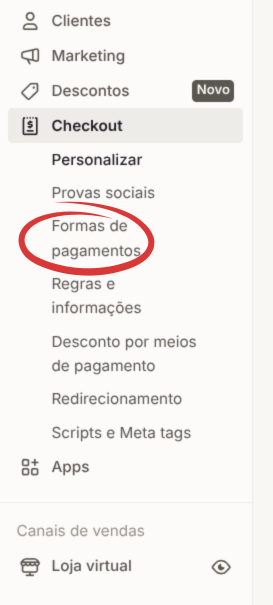
1. Acesse o painel da loja e vá em **Checkout -> Formas de pagamento**.
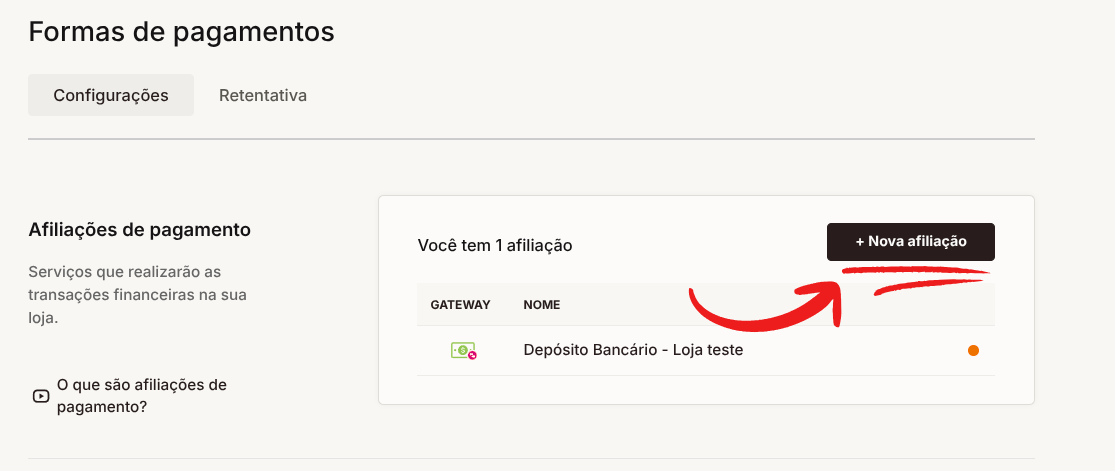
 2. Clique em **+ Nova afiliação**.
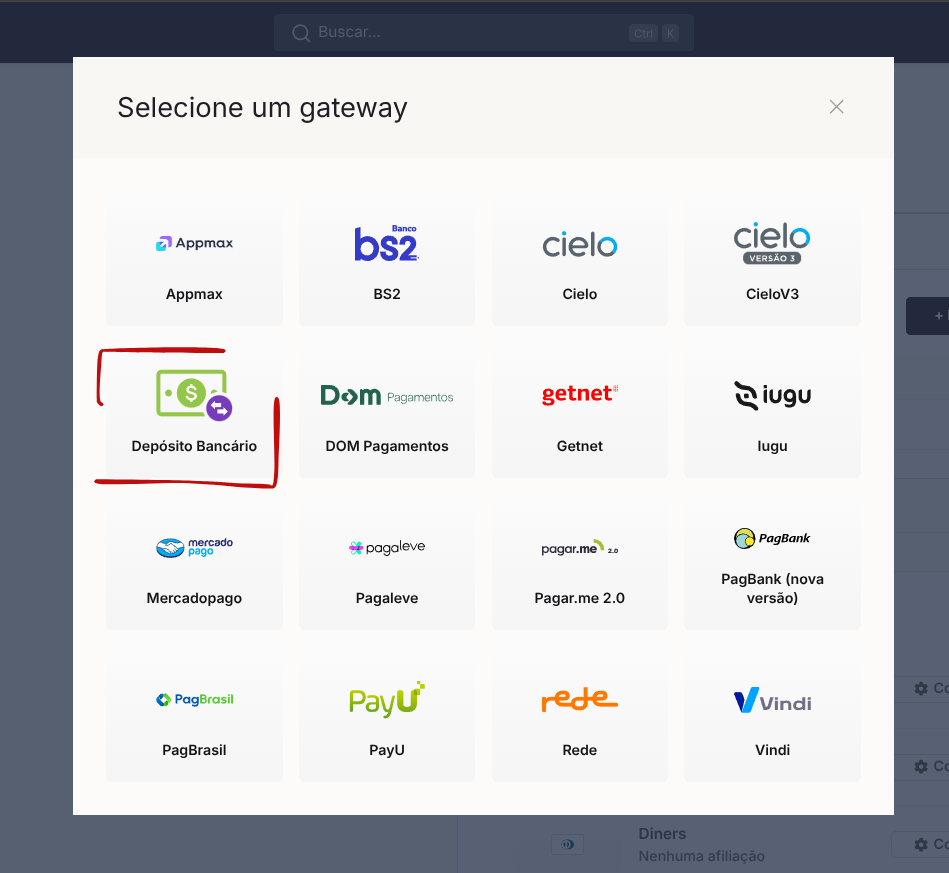
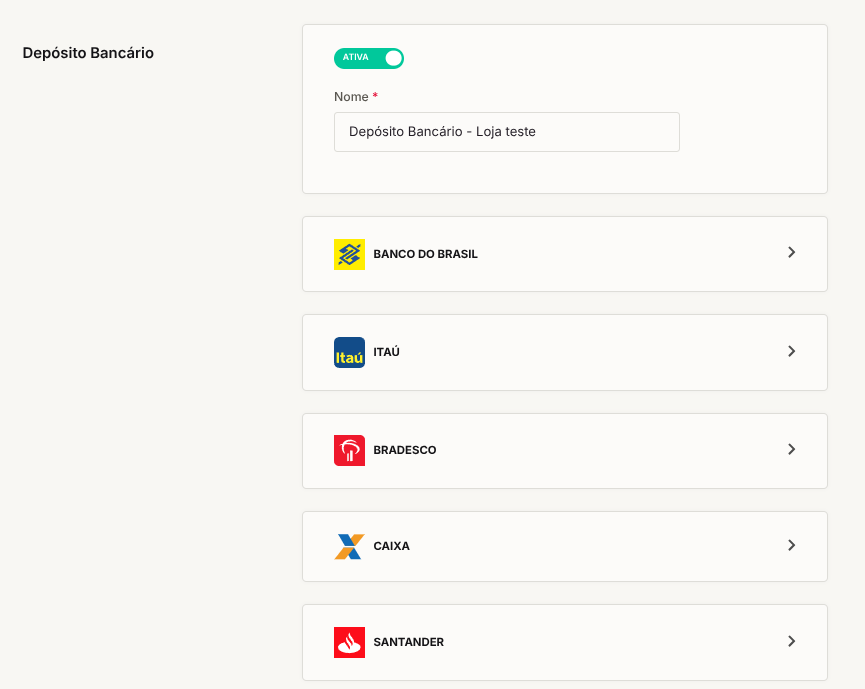
 3. Selecione a opção **Depósito bancário**.
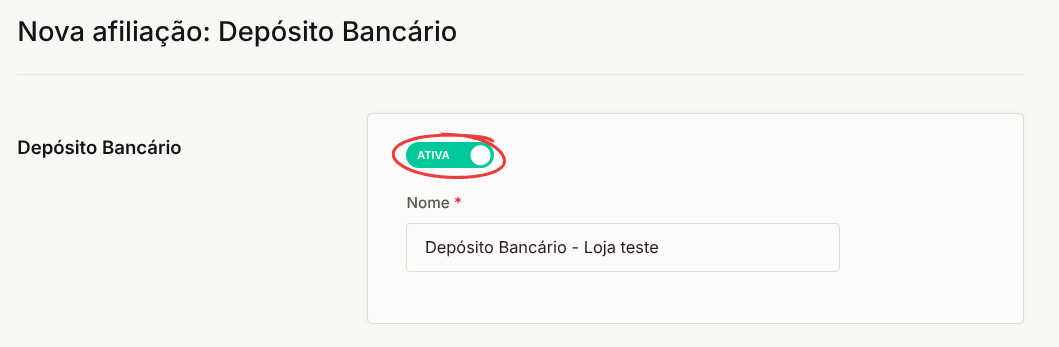
 4. Marque a afiliação como **ativa** e defina um nome (exemplo: *Depósito bancário - Loja teste*).
 5. Escolha qualquer banco entre as opções disponíveis.
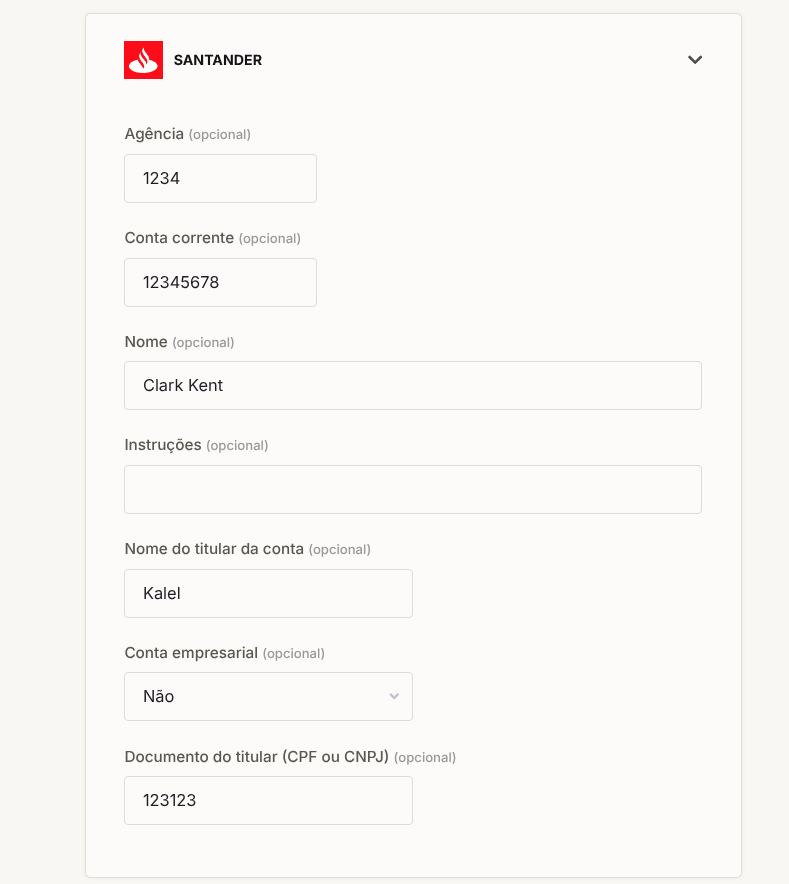
 6. Preencha os dados bancários (informações fictícias podem ser utilizadas).
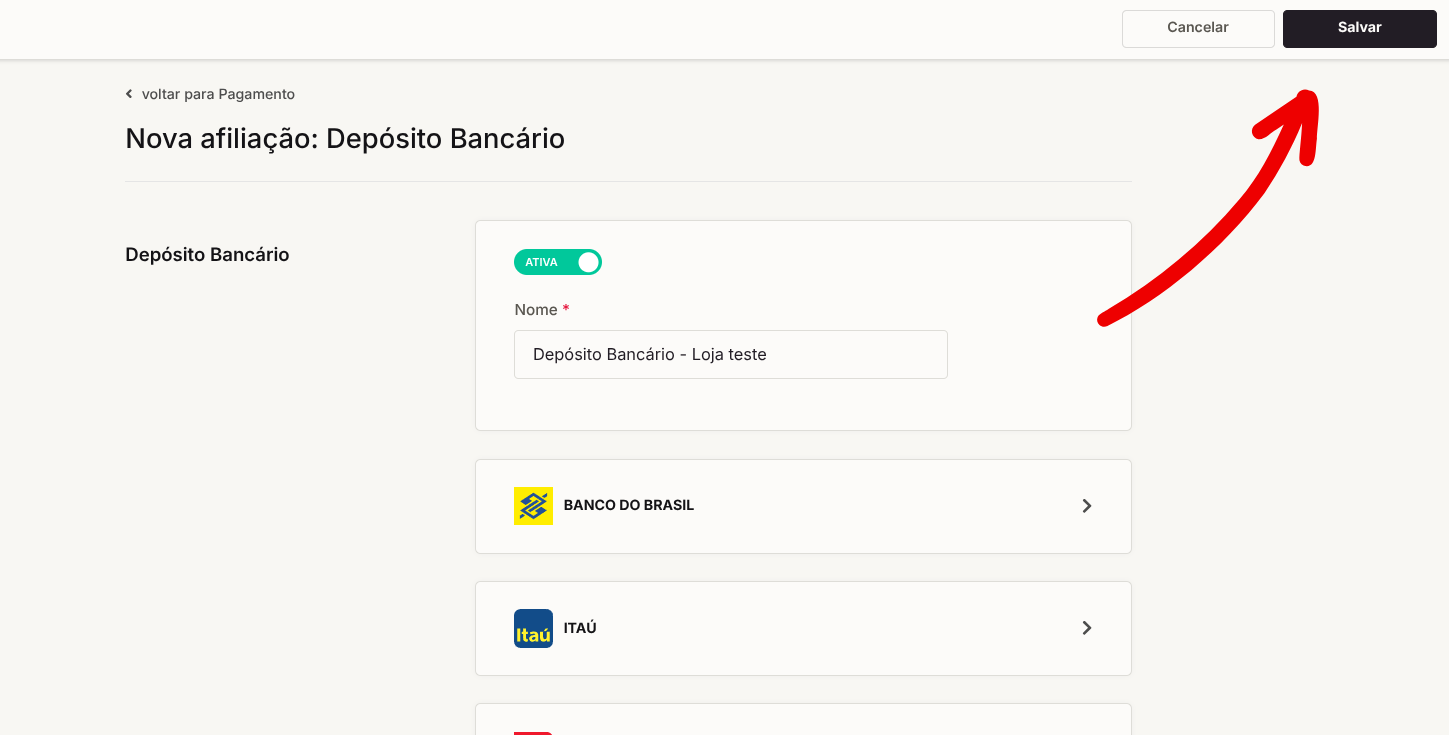
 7. Clique em **Salvar**.
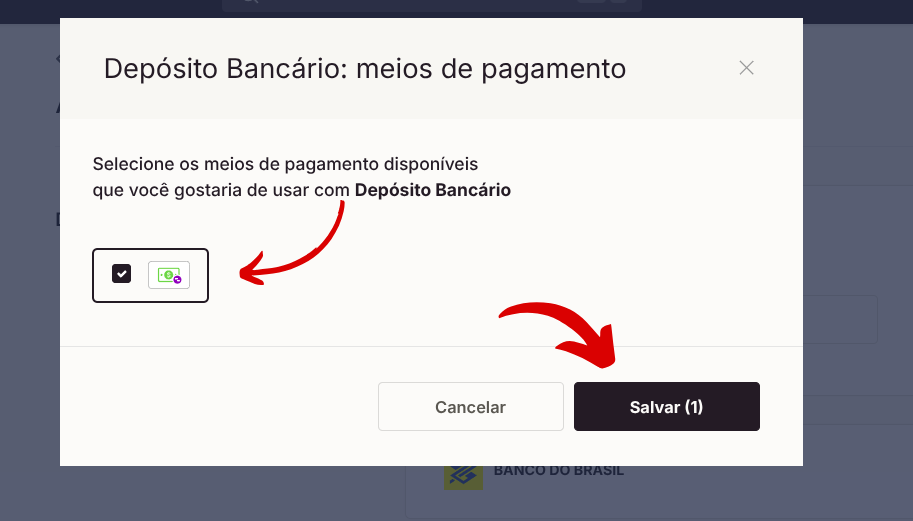
 8. Em seguida, selecione o meio de pagamento configurado e clique em **Salvar** mais uma vez.
 📦 **2. Cadastrar um produto de teste**
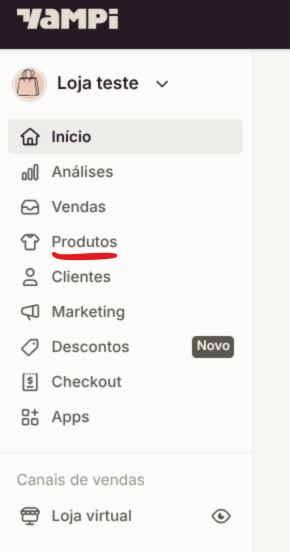
1. No painel, acesse o menu **Produtos**.
📦 **2. Cadastrar um produto de teste**
1. No painel, acesse o menu **Produtos**.
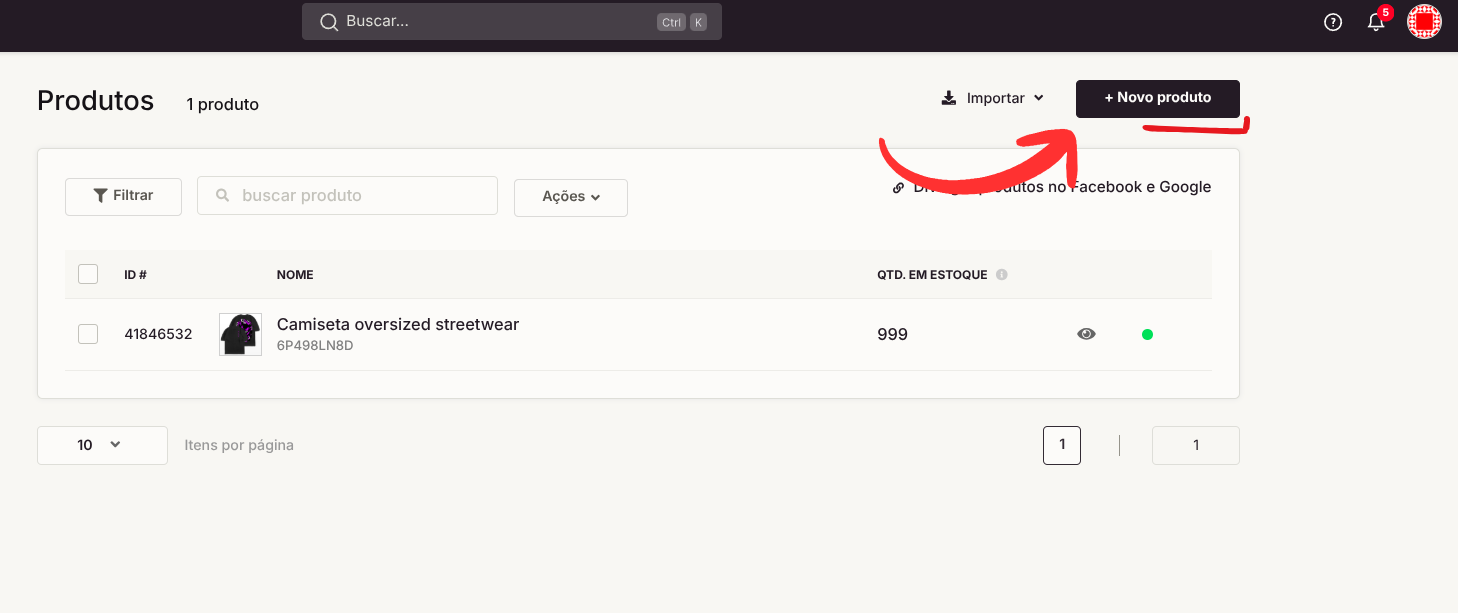
 2. Clique em **+ Novo produto**.
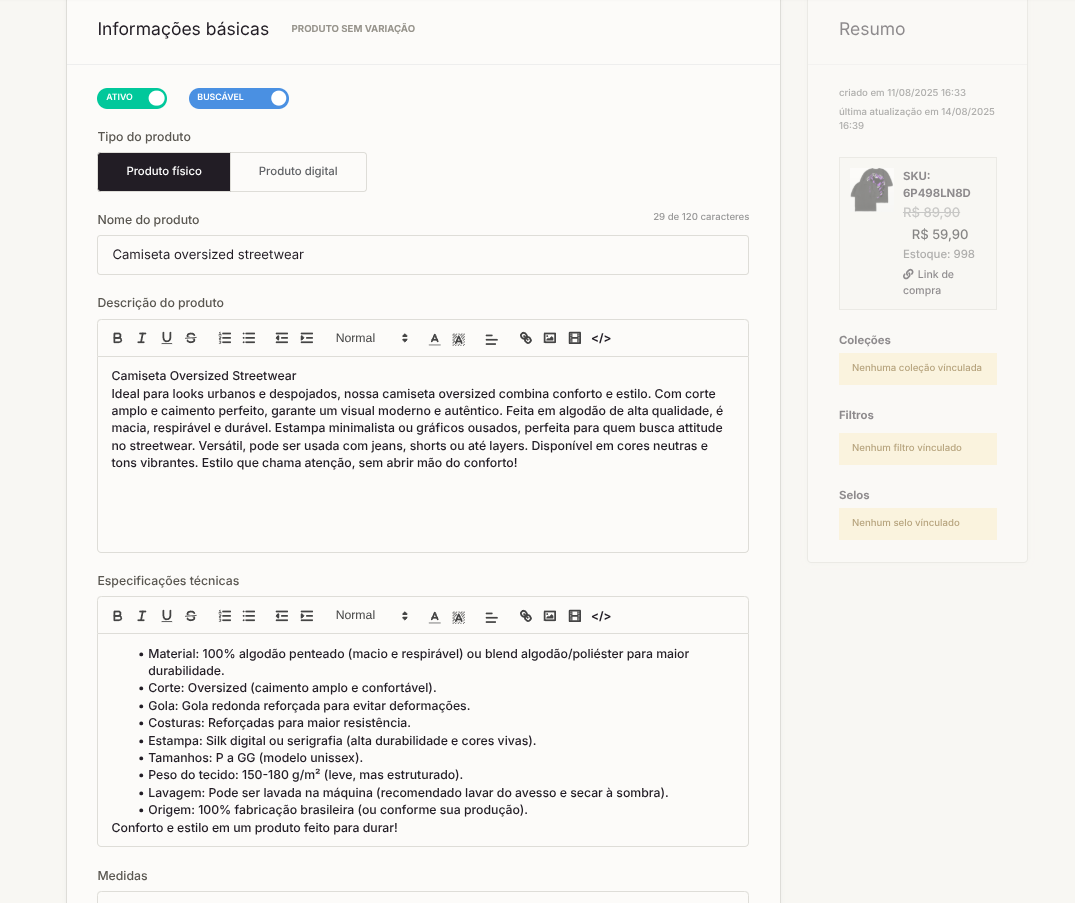
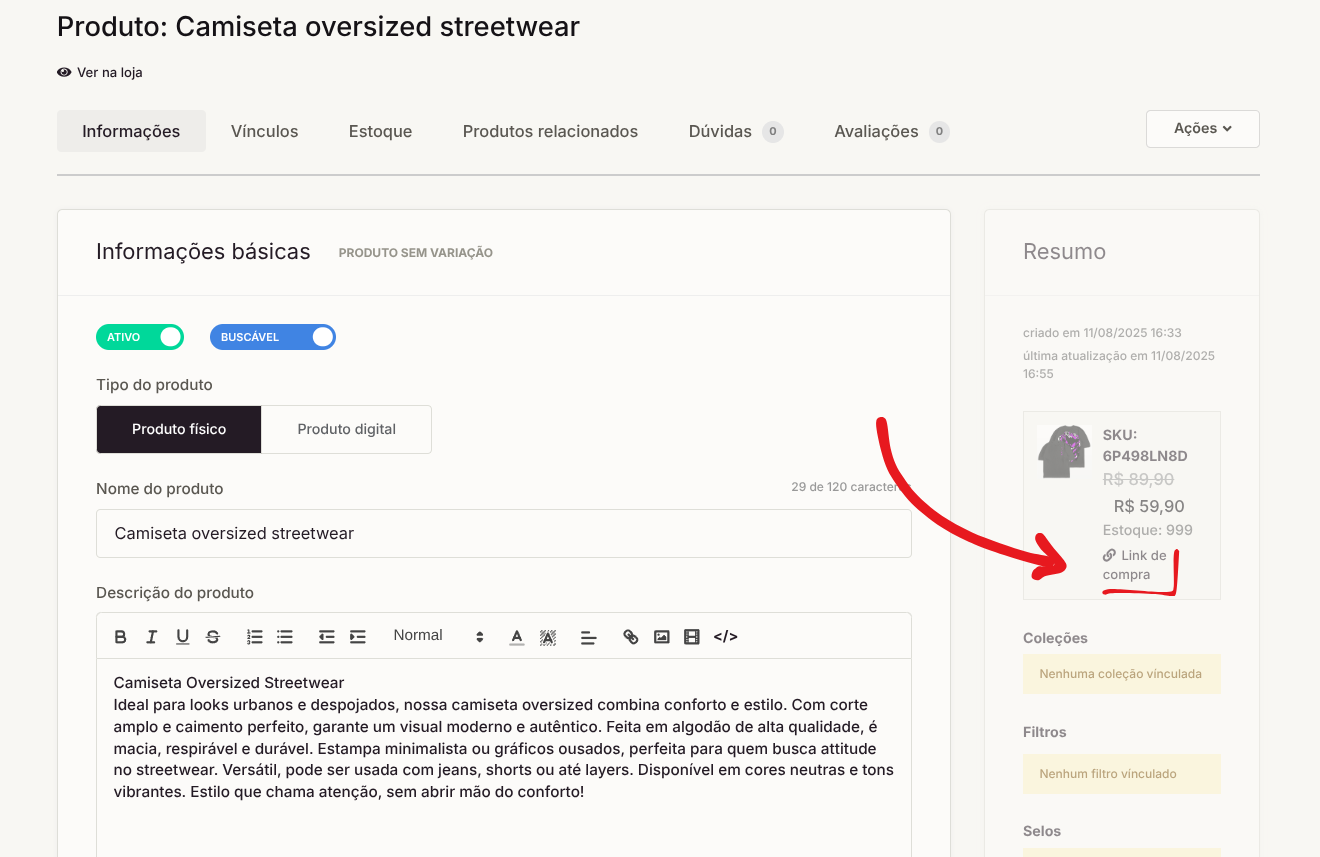
 3. Preencha: (a imagem abaixo ilustra cadastro preenchido)
* Nome do produto
* Descrição
* Marca (se for nova, será criada automaticamente)
* Preço de venda
* SKU (pode ser gerado automaticamente)
3. Preencha: (a imagem abaixo ilustra cadastro preenchido)
* Nome do produto
* Descrição
* Marca (se for nova, será criada automaticamente)
* Preço de venda
* SKU (pode ser gerado automaticamente)
 4. (Opcional) Informe peso e dimensões.
5. (Opcional) Adicione uma imagem.
6. Clique no botão **Salvar** no topo da tela.
4. (Opcional) Informe peso e dimensões.
5. (Opcional) Adicione uma imagem.
6. Clique no botão **Salvar** no topo da tela.
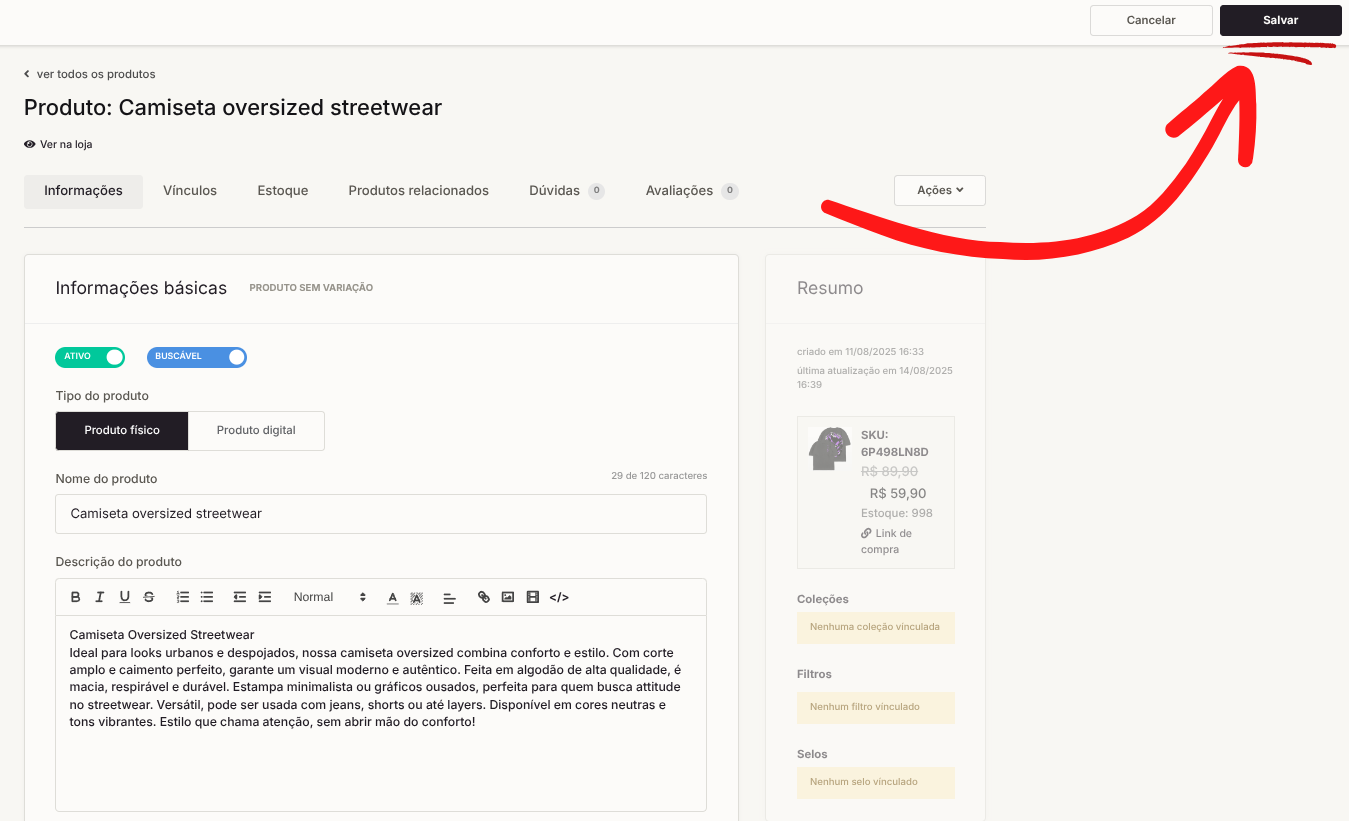 Após salvar, no lado direito da tela aparecerá a opção **Copiar link de compra**, que vamos utilizar para acessar o checkout e finalizar a compra.
 🧪 **3. Realizar o pedido de teste**
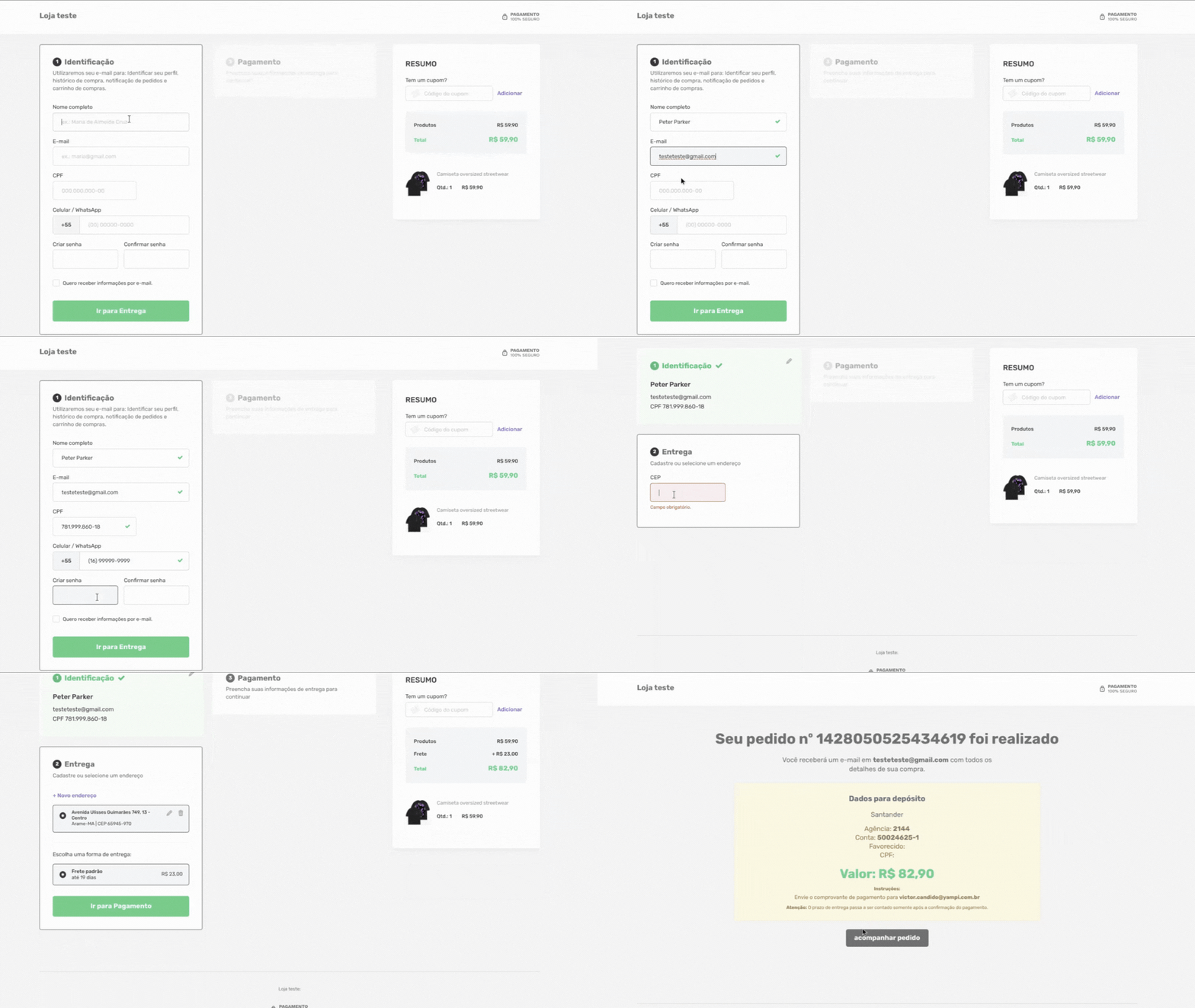
* Com o meio de pagamento ativo e o produto cadastrado, utilize o link de compra e finalize o pedido normalmente pelo checkout da loja.
🧪 **3. Realizar o pedido de teste**
* Com o meio de pagamento ativo e o produto cadastrado, utilize o link de compra e finalize o pedido normalmente pelo checkout da loja.
 ✅ **4. Aprovar manualmente o pedido**
* No painel, acesse **Vendas -> Pedidos**.
✅ **4. Aprovar manualmente o pedido**
* No painel, acesse **Vendas -> Pedidos**.
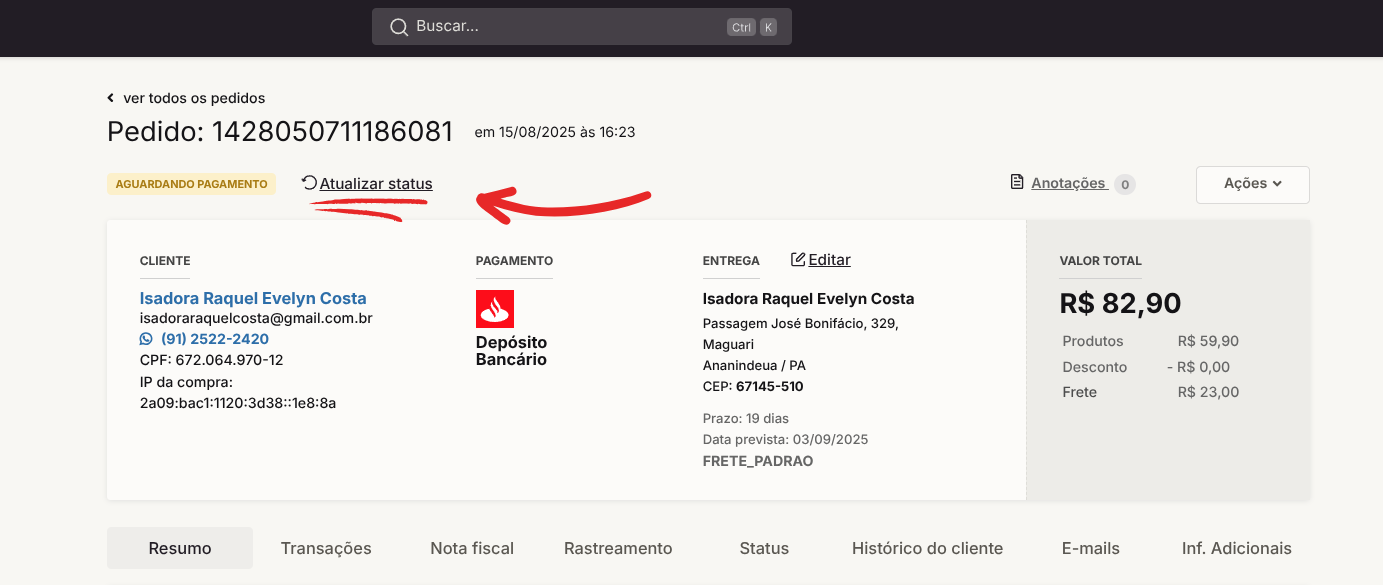
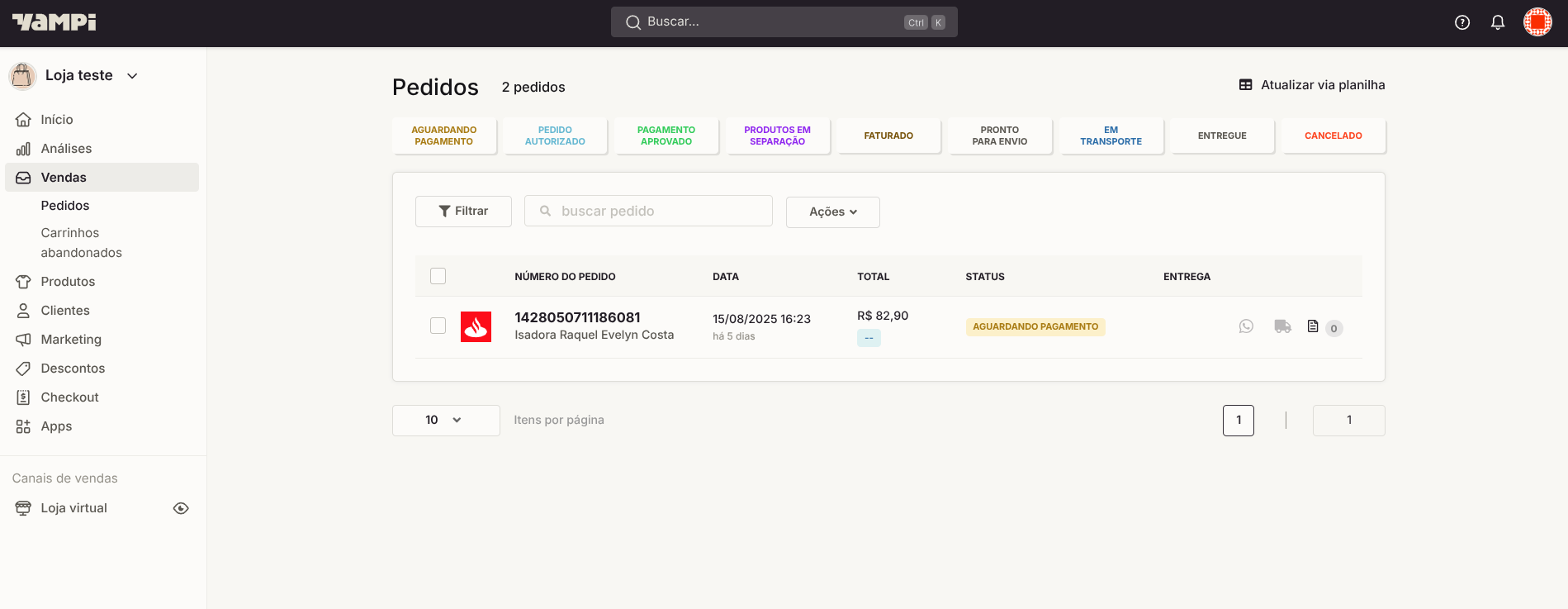 * Localize e abra o pedido realizado.
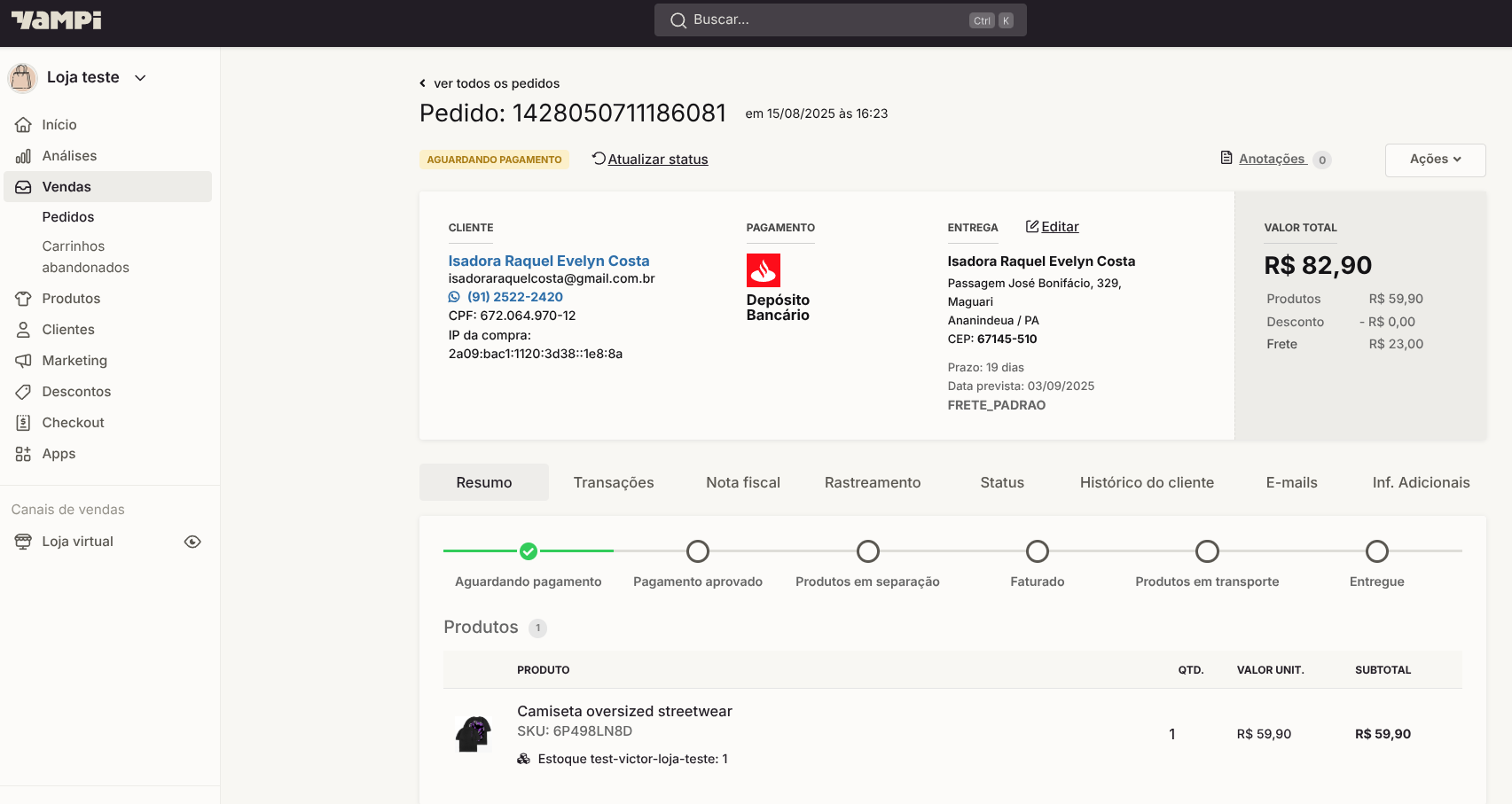 * Clique em **Atualizar status**.
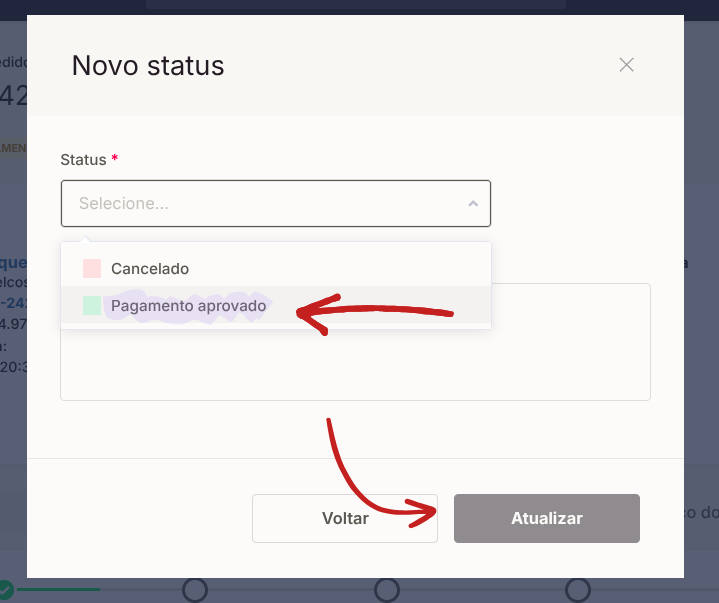
 * Selecione a opção **Pagamento aprovado** e clique em **Atualizar** para confirmar.
 ***
Concluídas essas etapas, você terá um pedido de teste completo registrado em sua loja.
A forma mais rápida e precisa de consultar essas informações é por meio dos endpoints de consulta da carteira.
Você pode consultar apenas o saldo atual em:
```http theme={"system"}
GET https://api.dooki.com.br/v2/{alias}/pricing/wallet/{customerID}/balance
```
Também há a possibilidade de consultar o extrato completo, com histórico de pedidos em:
```http theme={"system"}
GET https://api.dooki.com.br/v2/{alias}/pricing/wallet/statement/{customerID}
```
Se precisar de mais informações dessa rota é só acessar a página completa [aqui!](https://docs.yampi.com.br/api-reference/promocoes/carteira/visualizar-balanco-de-cashback-do-cliente)
***
Concluídas essas etapas, você terá um pedido de teste completo registrado em sua loja.
A forma mais rápida e precisa de consultar essas informações é por meio dos endpoints de consulta da carteira.
Você pode consultar apenas o saldo atual em:
```http theme={"system"}
GET https://api.dooki.com.br/v2/{alias}/pricing/wallet/{customerID}/balance
```
Também há a possibilidade de consultar o extrato completo, com histórico de pedidos em:
```http theme={"system"}
GET https://api.dooki.com.br/v2/{alias}/pricing/wallet/statement/{customerID}
```
Se precisar de mais informações dessa rota é só acessar a página completa [aqui!](https://docs.yampi.com.br/api-reference/promocoes/carteira/visualizar-balanco-de-cashback-do-cliente)