

Formas de navegação
Ao abrir o editor, você verá no canto inferior do painel lateral os três modos de navegação disponíveis: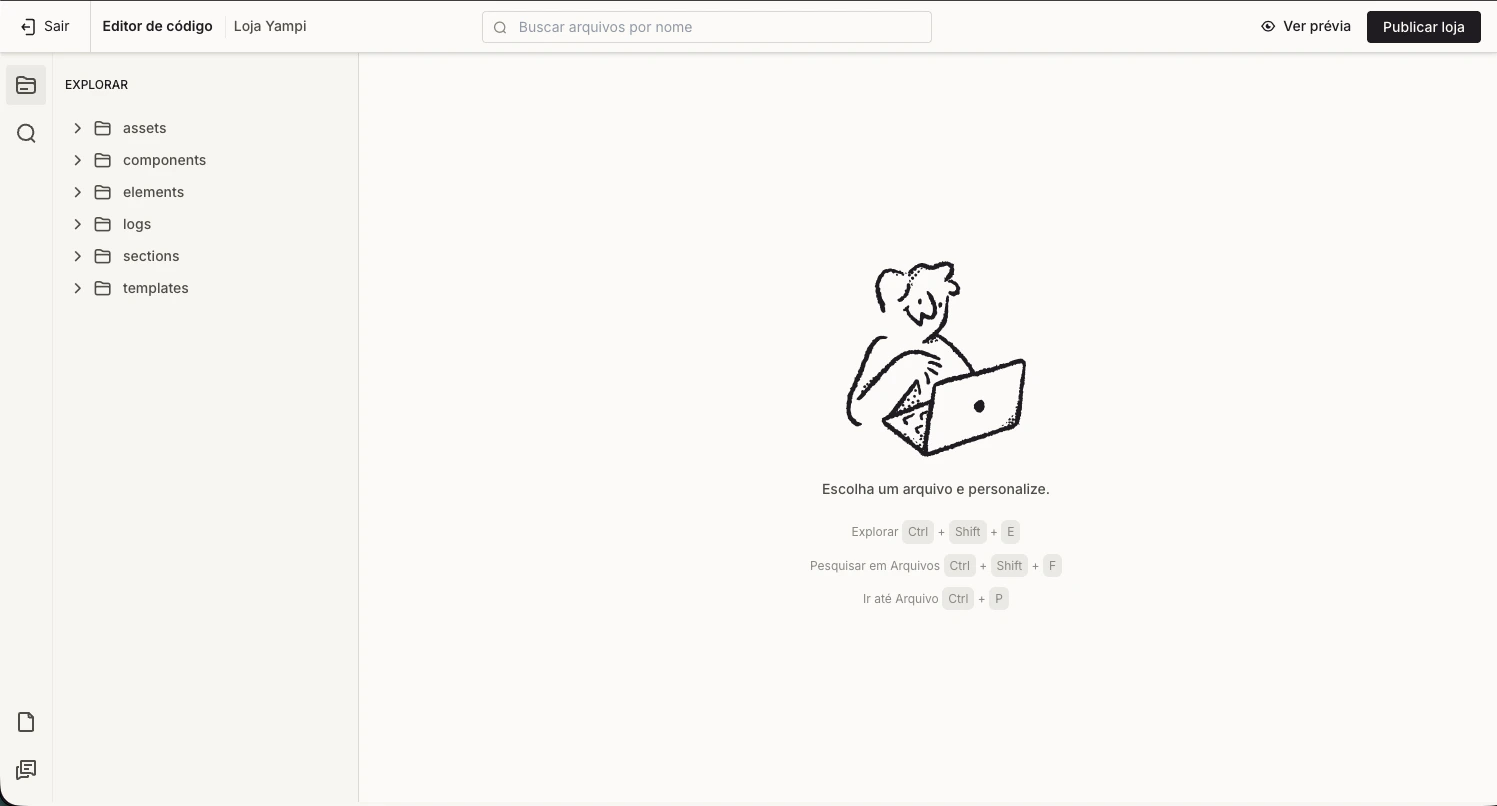
No macOS, substitua
Ctrl por Cmd em todos os atalhos.Pesquisando em arquivos
A busca em arquivos é o recurso mais poderoso do editor. Ela varre o conteúdo de todos os arquivos do tema e retorna cada ocorrência com o trecho destacado.1
Abrir o painel de busca
Clique no ícone de lupa no painel lateral ou use o atalho
Ctrl + Shift + F.2
Digitar o termo
Digite o termo que deseja localizar. Os resultados são atualizados em tempo real, agrupados por pasta e arquivo, com a contagem total exibida no topo.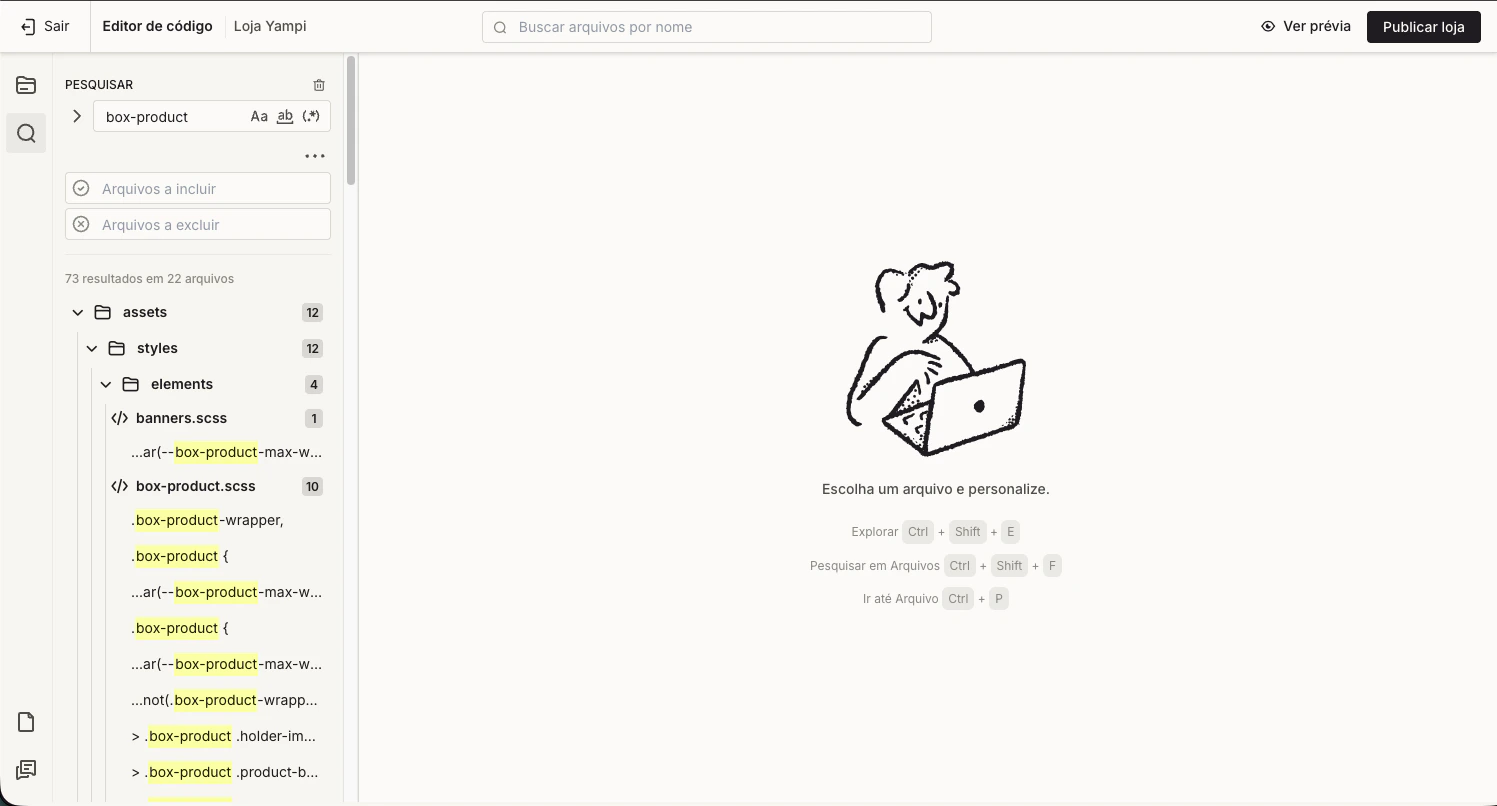
box-product retornou 73 resultados em 22 arquivos — incluindo estilos SCSS, componentes Vue e templates Twig.3
Refinar a busca por tipo de arquivo
Para reduzir o escopo, use o campo Arquivos a incluir com um padrão glob. Por exemplo, 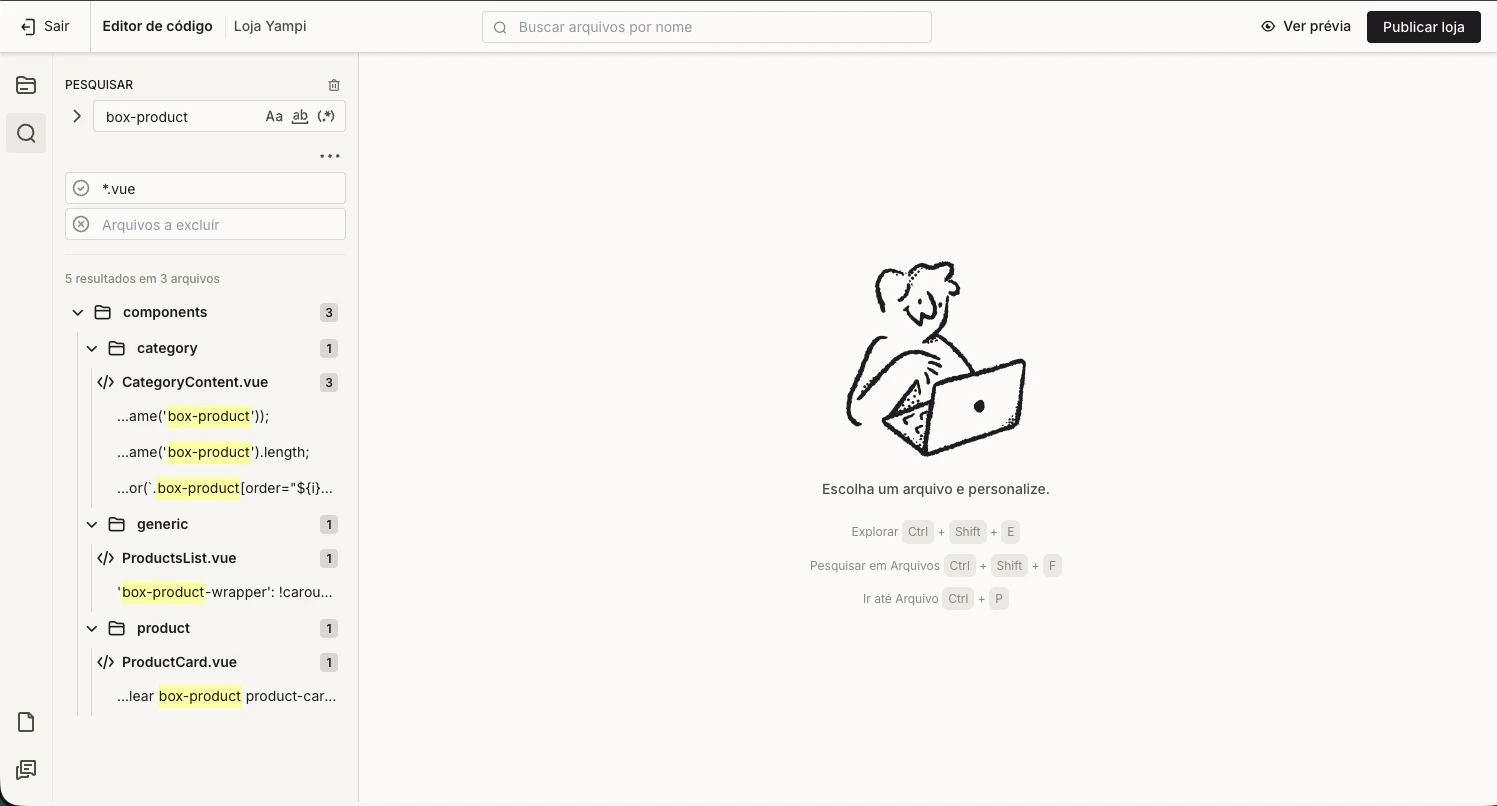
*.vue limita a busca apenas a componentes Vue:box-product, agora filtrada para *.vue, retorna apenas 5 resultados em 3 arquivos.4
Abrir o resultado
Clique em qualquer ocorrência para abrir o arquivo na linha correspondente.
Substituindo conteúdo
A substituição funciona em conjunto com a busca: você define o termo a localizar, o termo de troca e aplica a substituição arquivo por arquivo ou em todas as ocorrências de uma vez.1
Expandir o painel de substituição
Com o painel de busca aberto, clique na seta
> à esquerda do campo de pesquisa para revelar o campo de substituição logo abaixo.2
Informar os termos
No campo superior, digite o termo a localizar. No campo inferior, digite o novo valor que substituirá o termo encontrado.Os resultados exibem uma prévia da alteração: o termo original aparece riscado e o novo valor é destacado ao lado.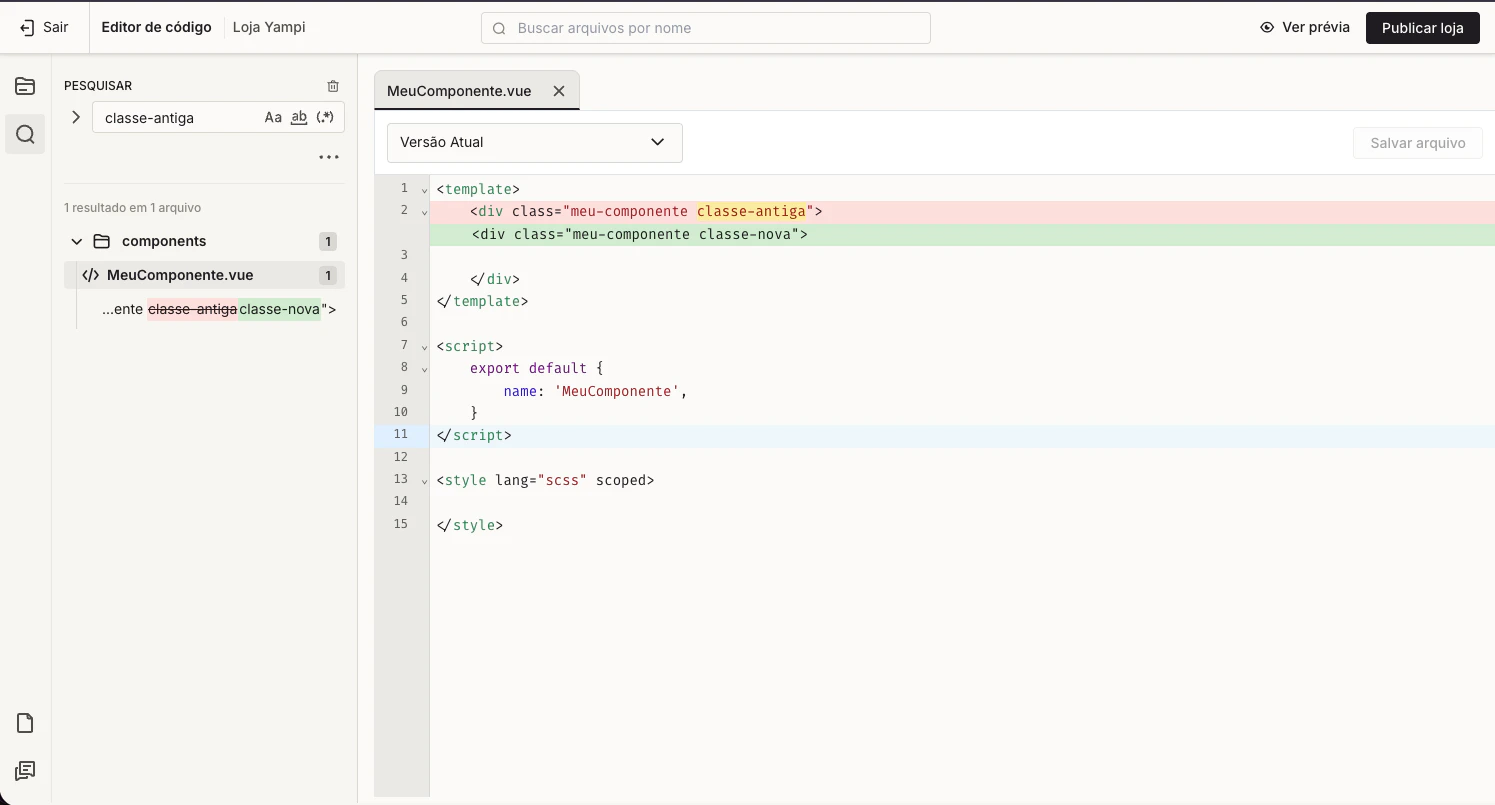
classe-antiga será substituída por classe-nova no arquivo MeuComponente.vue.3
Aplicar a substituição
Você pode substituir as ocorrências de duas formas:
- Por resultado individual — passe o mouse sobre uma ocorrência na lista de resultados e clique no ícone de substituir ao lado dela (atalho
Ctrl + Shift + 1). - Por arquivo — clique no resultado para abrir o arquivo, selecione as alterações que deseja aplicar e use o atalho
Ctrl + Shift + 1dentro do arquivo.
4
Salvar o arquivo
A substituição altera o conteúdo do arquivo, mas a mudança só é persistida após salvar. Os arquivos modificados ficam marcados com um ponto ao lado do nome na aba.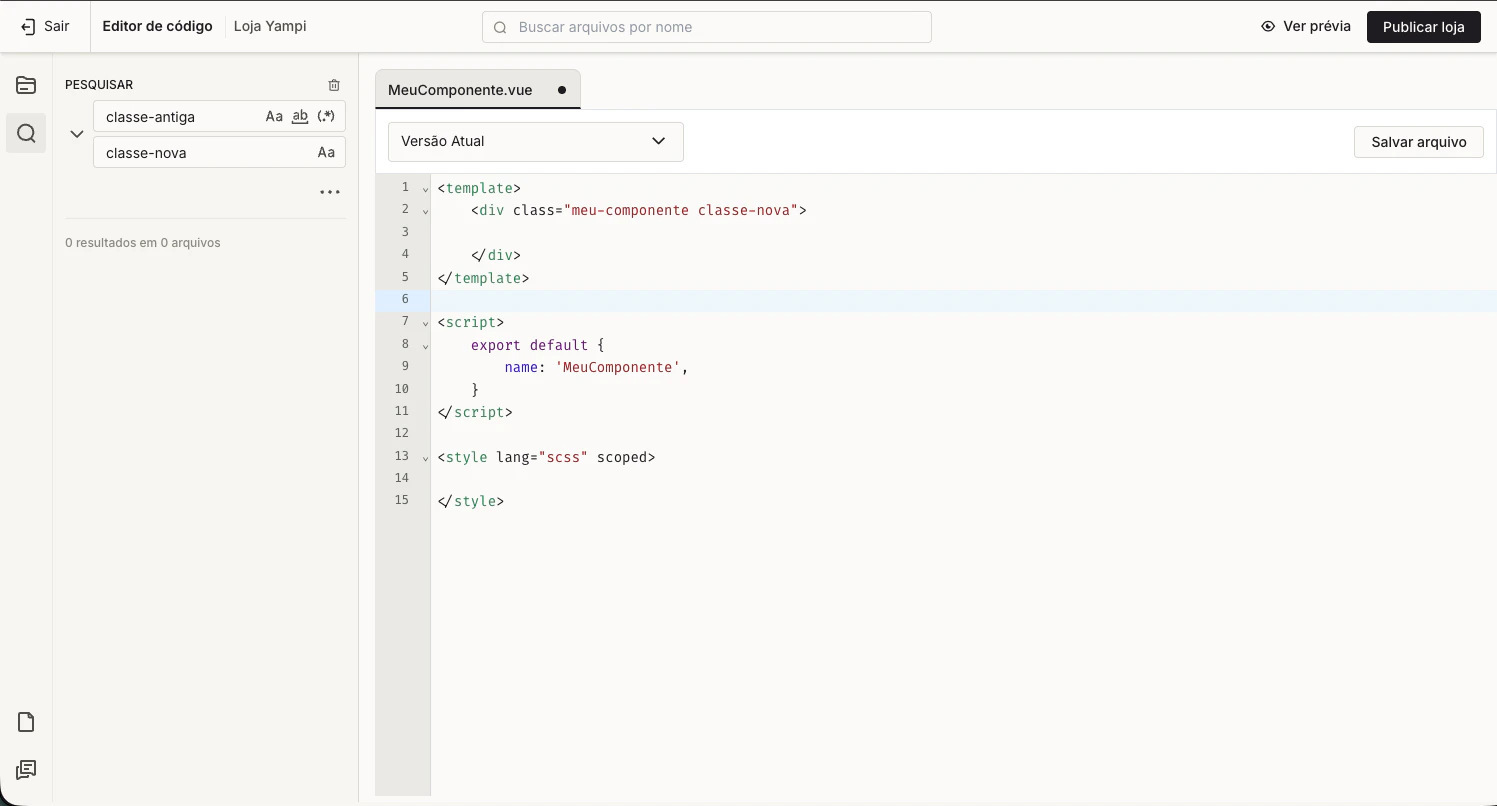
Ctrl + S / Cmd + S) para confirmar a alteração.